iPhone 滾動截圖:把螢幕錄影變成一張長截圖
想在 iPhone 上把螢幕錄影變成長截圖,先從「控制中心」開始「螢幕錄製」,慢慢捲完整個頁面後停止。如果允許完整照片取用,打開 Zeta Stitch 就會自動開啟這段新錄影。裁掉開頭和結尾,點一下「拼接選取片段」,Zeta 就會把錄影中捲動的部分變成一張長圖。
為什麼 iPhone 內建功能做不到
iOS 可以螢幕錄影,也可以截圖,但沒辦法把錄影變成截圖。螢幕錄影是一段影片:拿來示範操作很好用,但想閱讀、標示或列印一長串留言、動態、設定頁或文章時,就派不上用場了。
每捲幾行就截一張圖也可以,但頁面一長就是十幾張,而且很容易捲過頭、漏掉一段。「捲動截圖」只要你順順地捲動一次,就能得到一張長圖。
用 Zeta Stitch 的步驟
1步驟 1:一邊捲動一邊錄影
先把「螢幕錄製」加入「控制中心」,只需設定一次(開啟「控制中心」,點一下 +,再點「加入控制項」;iOS 17 或更早版本請到「設定」>「控制中心」)。打開要截的頁面,點一下「螢幕錄製」,3 秒倒數結束後慢慢往下捲動。點一下螢幕頂端的紅色提示即可停止。
2步驟 2:打開 Zeta,錄影自動開啟
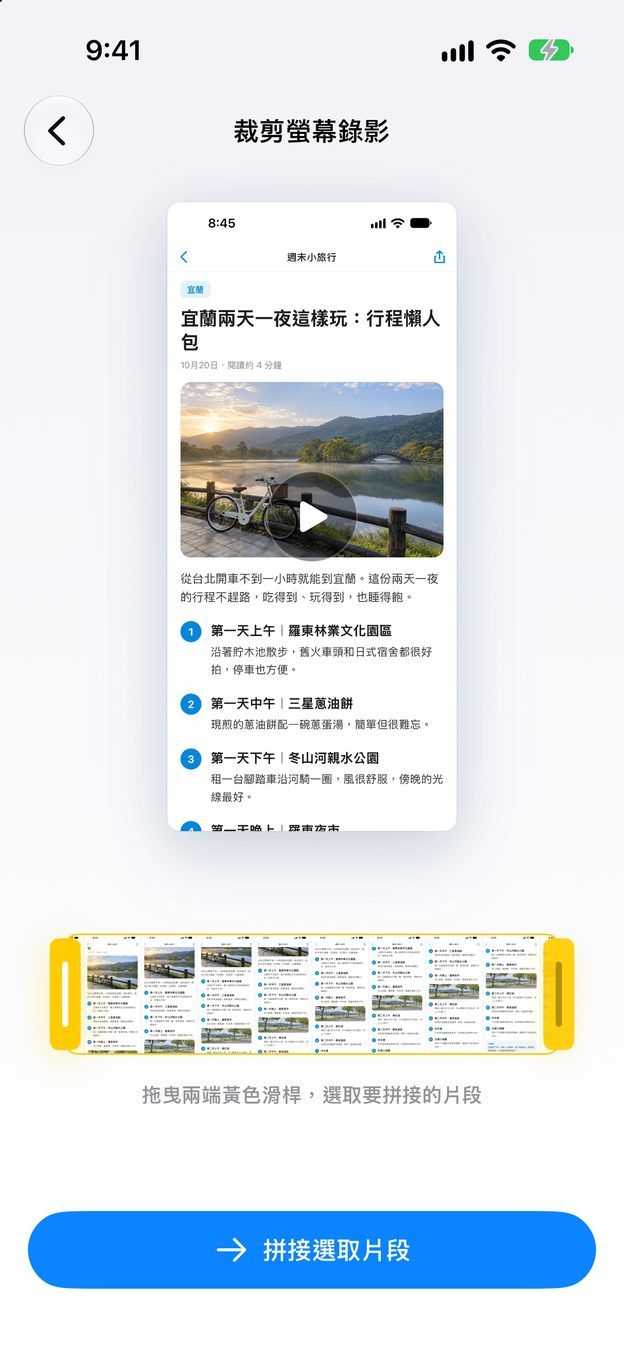
停止錄影後不久就打開 Zeta Stitch。如果允許完整照片取用,Zeta 會找到這段新錄影,自動在「裁剪螢幕錄影」畫面開啟。沒有自動開啟時,進入「捲動截圖」分頁,點一下「選取螢幕錄影」再選取。
3步驟 3:裁剪並拼接
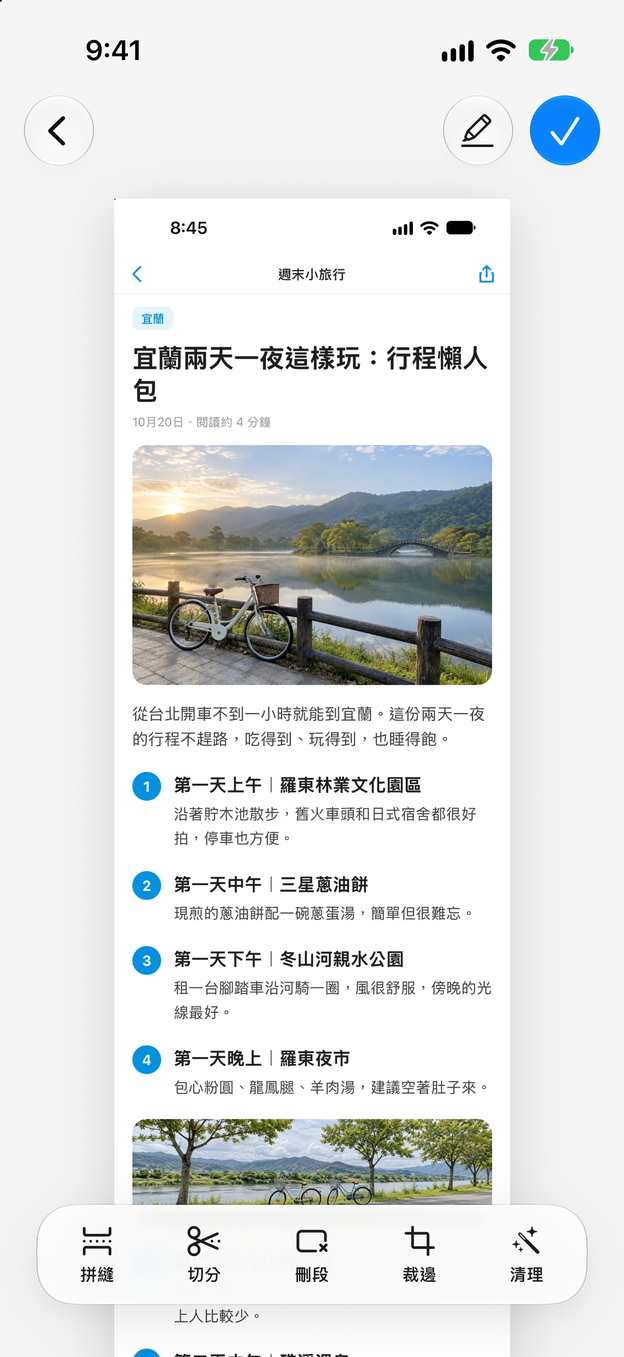
拖曳兩端的黃色滑桿,去掉倒數和停止捲動之後的部分,只留下捲動的那一段。點一下「拼接選取片段」,長截圖就會在編輯畫面打開。
4步驟 4:儲存長截圖
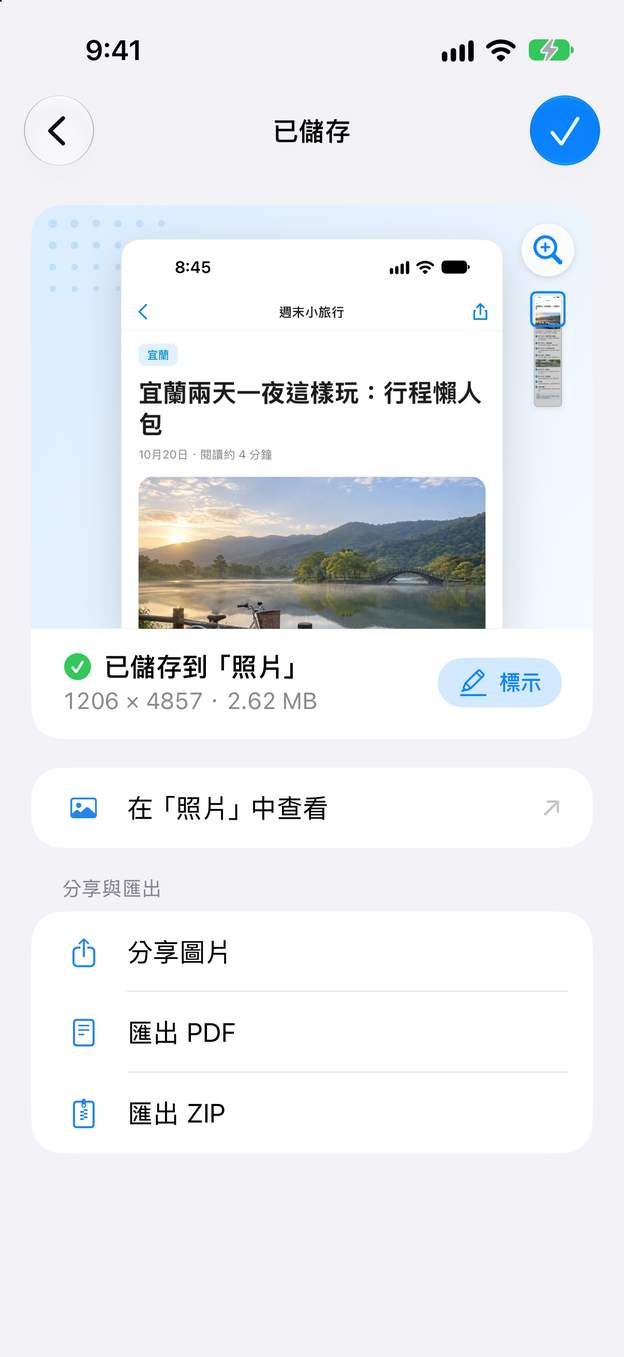
確認結果後,點一下勾號存進「照片」。在「已儲存」畫面可以分享、匯出 PDF,也能在確認後刪除原始的螢幕錄影。
捲動截圖錄得好的小技巧
- 慢慢地、穩穩地捲動。 一次一次穩定地往上滑,比快速甩動效果好。Zeta 需要看到頁面的每一個部分經過畫面。
- 開頭和結尾停一下。 開始捲動前和捲到底之後各停一秒,Zeta 就能拿到乾淨的第一個和最後一個畫面。
- 先讓頁面載入完成。 錄到一半才出現的圖片,可能會在長圖裡留下空白。
- 裁得精準一點。 在「裁剪螢幕錄影」畫面,把倒數、控制中心和停止捲動之後的部分都裁掉。
- 避開彈出通知。 錄影時滑過頁面的通知和橫幅,可能會出現在長圖裡。錄影時開啟「專注模式」就能擋掉它們。
- 事後再清理。 在編輯畫面點一下「清理」整理狀態列,也能移除捲軸。
匯出方式
結果是一般的長圖。可以存進「照片」、直接分享,或匯出成一頁 PDF(〈長截圖怎麼存成 PDF〉)或 ZIP 檔。如果錄影的解析度偏低,Zeta 會提示長圖可能不夠清晰,你可以改用系統的「螢幕錄製」重新錄一次。
常見問題
可以直接用 Zeta 錄影嗎?
可以。在「控制中心」按住「螢幕錄製」,選取 Zeta Scrollshot,點一下「開始廣播」。停止捲動後不久,錄製就會自動結束。不過系統內建的「螢幕錄製」畫質比較清晰,所以 Zeta 會優先建議用它。
產生的長截圖是空白,或少了一段,怎麼辦?
通常重新錄一次就能解決。等頁面載入完成再開始錄,捲動慢一點,開頭和結尾各停一秒,也別讓彈出視窗擋住畫面。
Zeta 會錄到聲音或保留影片嗎?
Zeta Scrollshot 不會錄下聲音。用系統「螢幕錄製」錄下的螢幕錄影,和其他影片一樣存在「照片」裡;儲存長截圖後,可以在「已儲存」畫面把它刪掉。Zeta Scrollshot 只會在 App 內保留最近一次的錄影,下一次錄影時就會被取代。所有內容都不會上傳。
螢幕錄影比截圖好用嗎?
長網頁和動態通常是。捲動一次就能取代十幾張截圖,也不會漏掉哪一段。短的聊天或收據,截兩三張再用「長截圖」拼接一樣快。可以參考整段聊天紀錄怎麼截成一張圖。