iPhoneの画面収録を長いスクショにする方法
iPhoneの画面収録を長いスクショにするには、コントロールセンターで「画面収録」を始め、ページをゆっくりスクロールしてから、録画を止めます。写真へのフルアクセスを許可していれば、Zeta Stitchを開くだけで新しい録画が開きます。前後の不要な部分を切って「選択した範囲を結合」をタップすると、スクロールした部分が1枚の長い画像になります。
iPhoneの標準機能だけでは難しい理由
iPhoneは画面を録画することも、スクショを撮ることもできますが、録画をスクショに変えることはできません。画面収録は動画なので、動きを見せるには向いていても、長いコメント欄やタイムライン、設定画面、記事を読んだり、書き込んだり、印刷したりするには向きません。
数行ごとにスクショを撮る方法もありますが、長いページでは十数枚になり、スクロールしすぎて一部を撮り逃しがちです。スクロール録画なら、1回のスクロールで長い画像が手に入ります。
Zeta Stitchでの手順
1ステップ1:スクロールしながら録画する
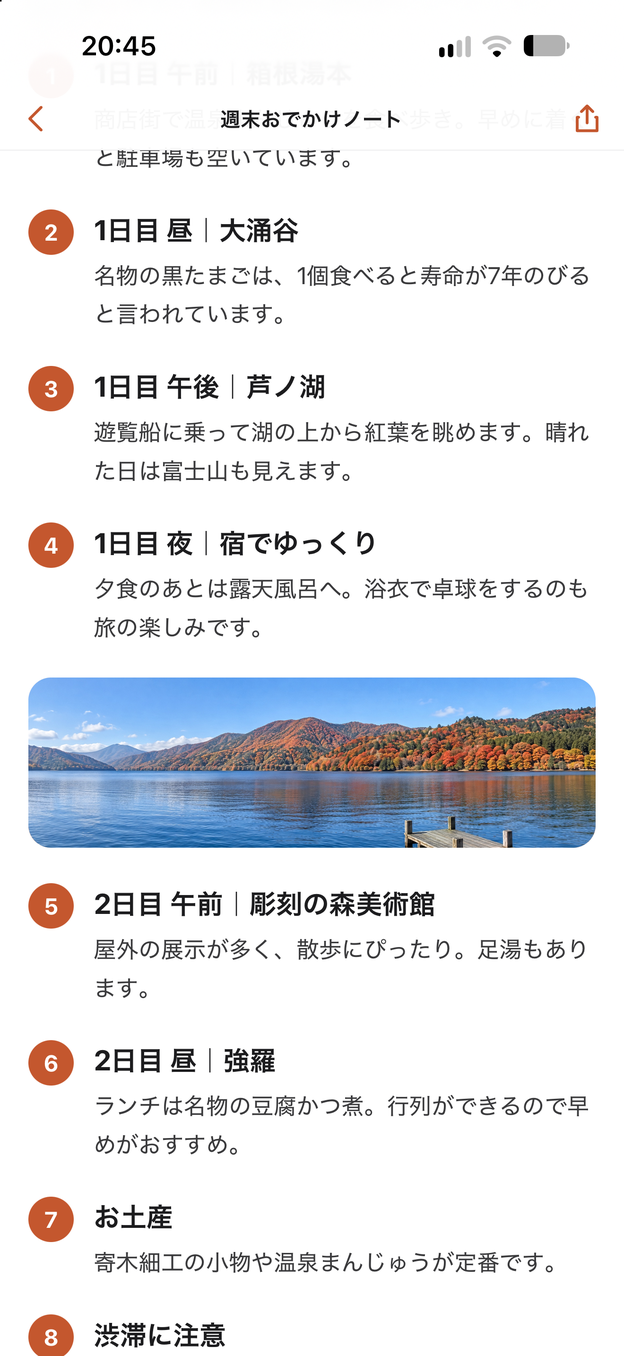
最初に一度だけ、コントロールセンターに「画面収録」を追加します(コントロールセンターで「+」>「コントロールを追加」。iOS 17以前は「設定」>「コントロールセンター」)。ページを開いて「画面収録」をタップし、3秒のカウントダウンの後、ゆっくり下にスクロールします。最後に画面上部の赤い録画マークをタップして終了します。
2ステップ2:Zetaを開くと録画が開く
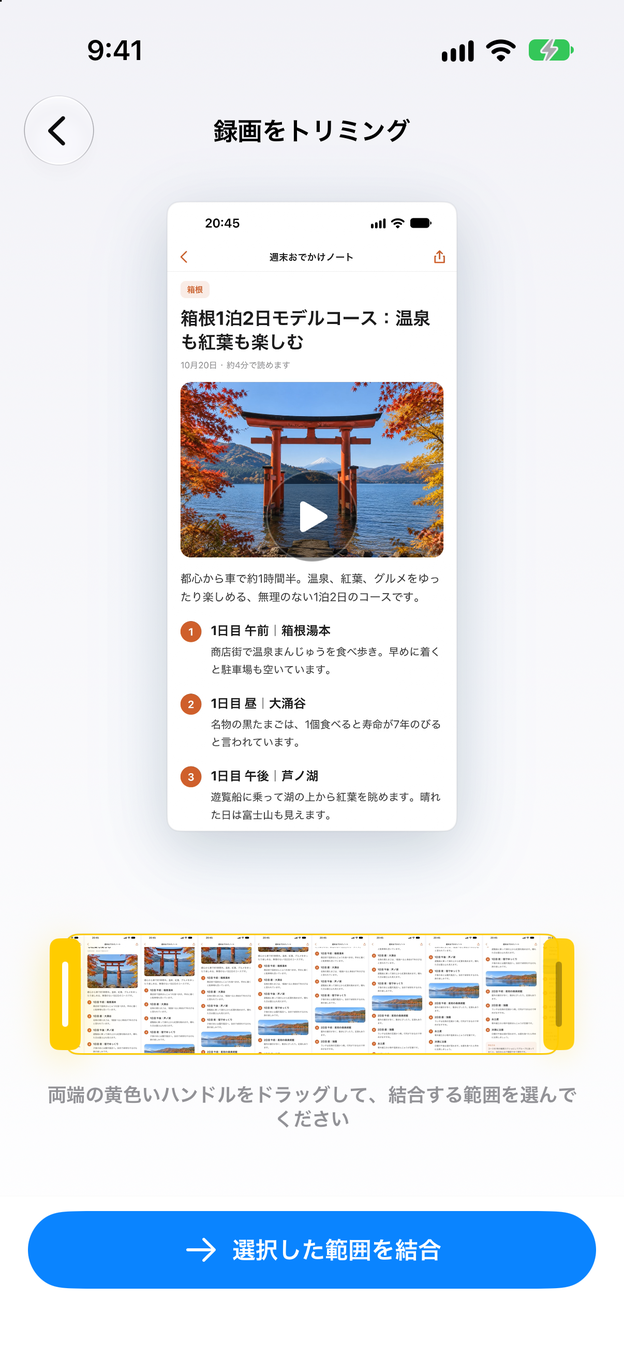
録画を止めたら、あまり時間をおかずにZeta Stitchを開きます。写真へのフルアクセスを許可していれば、Zetaが新しい録画を見つけて「録画をトリミング」の画面で自動的に開きます。開かないときは「スクロール録画」タブで「画面収録を選択」をタップして選びます。
3ステップ3:トリミングして結合する
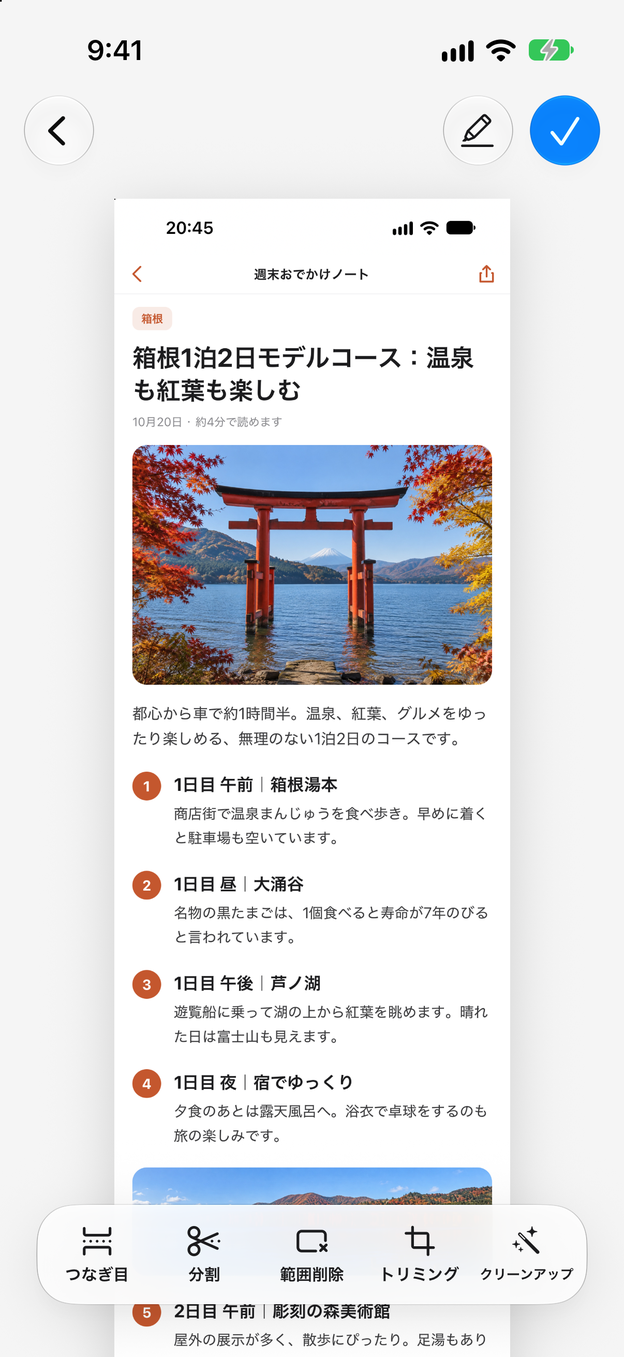
黄色いハンドルをドラッグして、カウントダウンや止めたあとの部分を除き、スクロールしている部分だけを残します。「選択した範囲を結合」をタップすると、長いスクショが編集画面で開きます。
4ステップ4:長いスクショを保存する
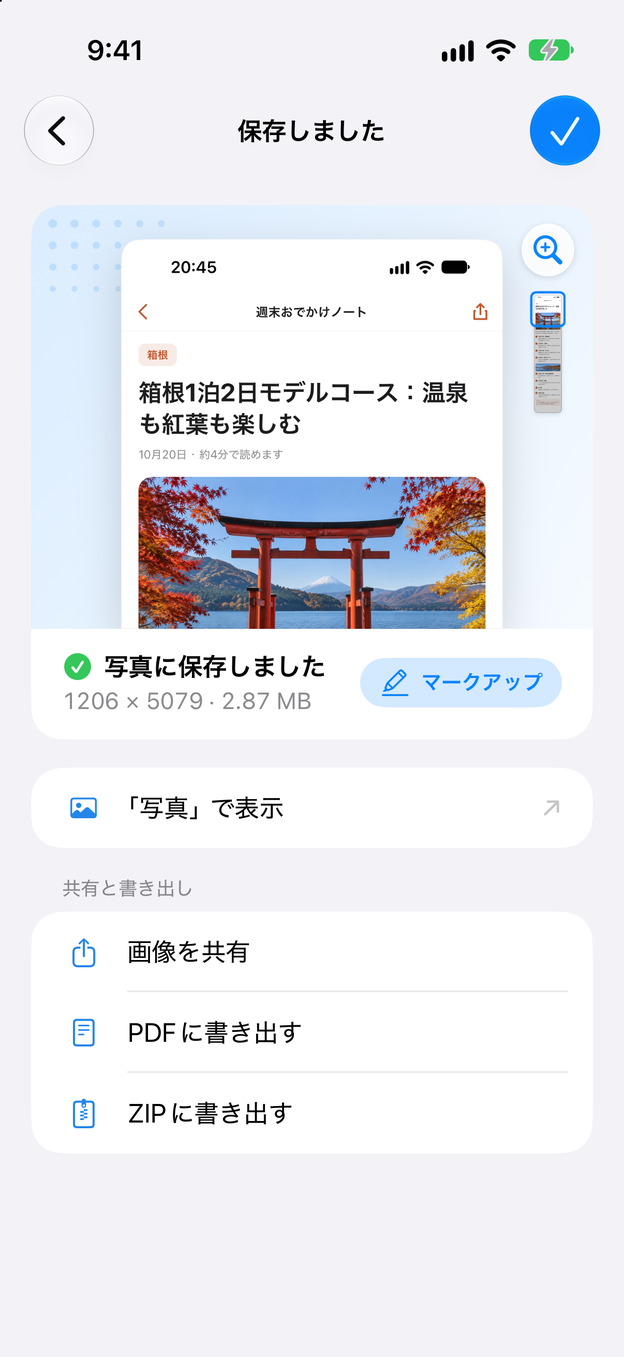
仕上がりを確認し、チェックマークをタップして写真に保存します。保存後の画面から共有やPDFの書き出しができ、確認のうえで元の録画も削除できます。
スクロール録画をうまく使うコツ
- ゆっくり一定の速さで。 素早くはじくより、長くゆっくりスワイプするほうがきれいに仕上がります。ページのすべての部分が画面を通る必要があります。
- 最初と最後で止める。 スクロールの前と、最後まで来たあとに1秒ほど止めると、最初と最後の画面がはっきり残ります。
- 先にページを読み込ませる。 録画の途中で画像が表示されると、すき間ができることがあります。
- 不要な部分はしっかり切る。 「録画をトリミング」で、カウントダウンやコントロールセンター、スクロールを止めたあとの部分を切り落とします。
- 通知に気をつける。 録画中に通知やバナーが重なると、長い画像に写り込むことがあります。集中モードをオンにして録画すると安心です。
- 仕上げにクリーンアップ。 編集画面の「クリーンアップ」でステータスバーを整え、スクロールバーも消せます。
書き出し方法
仕上がりは普通の長い画像です。写真に保存、そのまま共有、1ページのPDF(長いスクショをPDFにする方法)やZIPファイルに書き出しができます。録画の解像度が低いときは、仕上がりが鮮明でない可能性をZetaがお知らせするので、iOSの「画面収録」で録り直せます。
よくある質問
Zetaで直接録画することもできますか?
はい。コントロールセンターで「画面収録」を長押しし、「Zeta Scrollshot」を選んで「ブロードキャストを開始」をタップします。スクロールを止めると、録画は自動で終了します。iOSの「画面収録」のほうが鮮明に仕上がるため、Zetaはそちらを先におすすめしています。
長いスクショが空白になったり、一部欠けたりするのはなぜ?
もう一度録画すると、たいてい解決します。ページの読み込みが終わってから始め、少しゆっくりスクロールし、最初と最後で1秒ほど止めてください。ポップアップが出ないようにするのも効果的です。
音声は録音されますか?録画は残りますか?
Zeta Scrollshotが音声を録音することはありません。iOSの「画面収録」で録った動画は、ほかの動画と同じく写真ライブラリに入り、長いスクショを保存したあとに保存後の画面から削除できます。Zeta Scrollshotは最新の録画1本だけをアプリの中に残し、次に録画すると置き換わります。アップロードされることはありません。
スクショと録画、どちらがいいですか?
長いページやタイムラインなら、たいてい録画です。1回のスクロールで十数枚分になり、撮り漏れもありません。短いトークやレシートなら、2〜3枚のスクショと「縦長スクショ」でも同じくらい早く作れます。トークを1枚にする方法もご覧ください。