iPhoneでWebページ全体をスクショする方法
iPhoneでWebページ全体を1枚の画像にするには、スクロールしながら少しずつ重ねてスクショを撮り、Zeta Stitchで選んで「縦長スクショ」をタップします。スクロールしながら画面を録画して、スクロール録画で1枚にすることもできます。どちらもSafari以外のブラウザやアプリで使え、仕上がりは写真アプリの画像です。
iPhoneの標準機能だけでは難しい理由
iPhoneのスクショは画面に映っている範囲しか撮れません。Safariにはスクショの編集画面に「フルページ」がありますが、よく読むページの多くはSafariの外にあります。アプリ内ブラウザ、ニュースやショッピングのアプリ、SNSのタイムラインには「フルページ」がなく、そもそも書類として保存する機能なので、写真のように書き込んで送る用途には向きません。
レシピや記事、スレッド、手順のページを1枚の画像で残すには、何枚かに分けて撮り、すき間も重複もなくつなげる必要があります。その部分をZeta Stitchが引き受けます。
Zeta Stitchでの手順
1ステップ1:スクロールしながらスクショを撮る
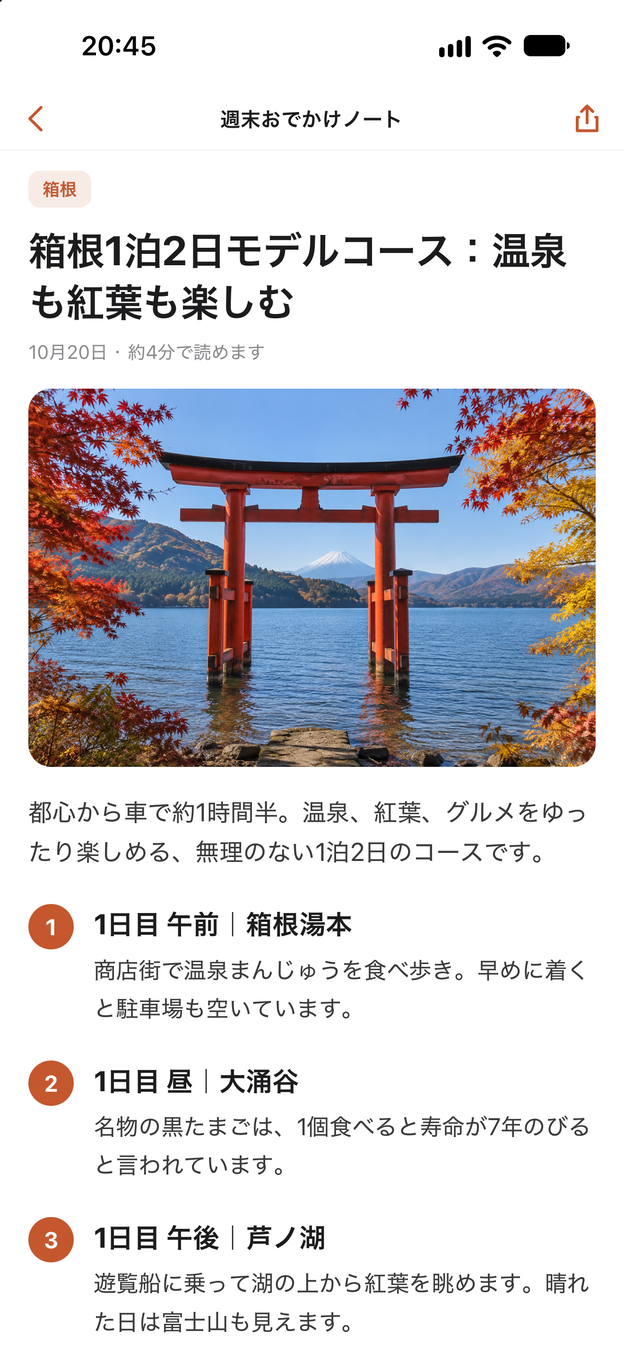
サイドボタンと音量を上げるボタンを同時に押し、下にスクロールして、前のスクショの数行が残っている状態で次を撮ります。残したい部分の最後まで繰り返します。
2ステップ2:スクショを選んで「縦長スクショ」をタップ
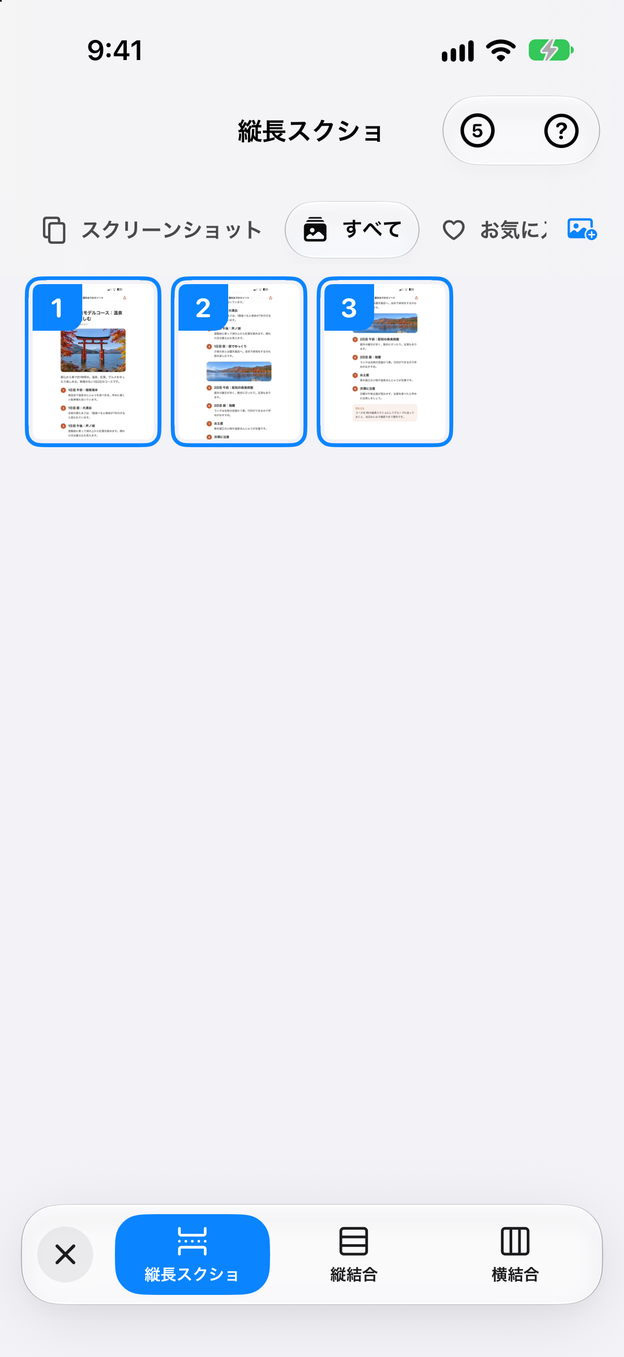
Zeta Stitchでスクショを順番にタップし、「縦長スクショ」をタップします。重なっている行を照合して、ページを1枚の画像につなげます。
3ステップ3:つなぎ目と端を整える
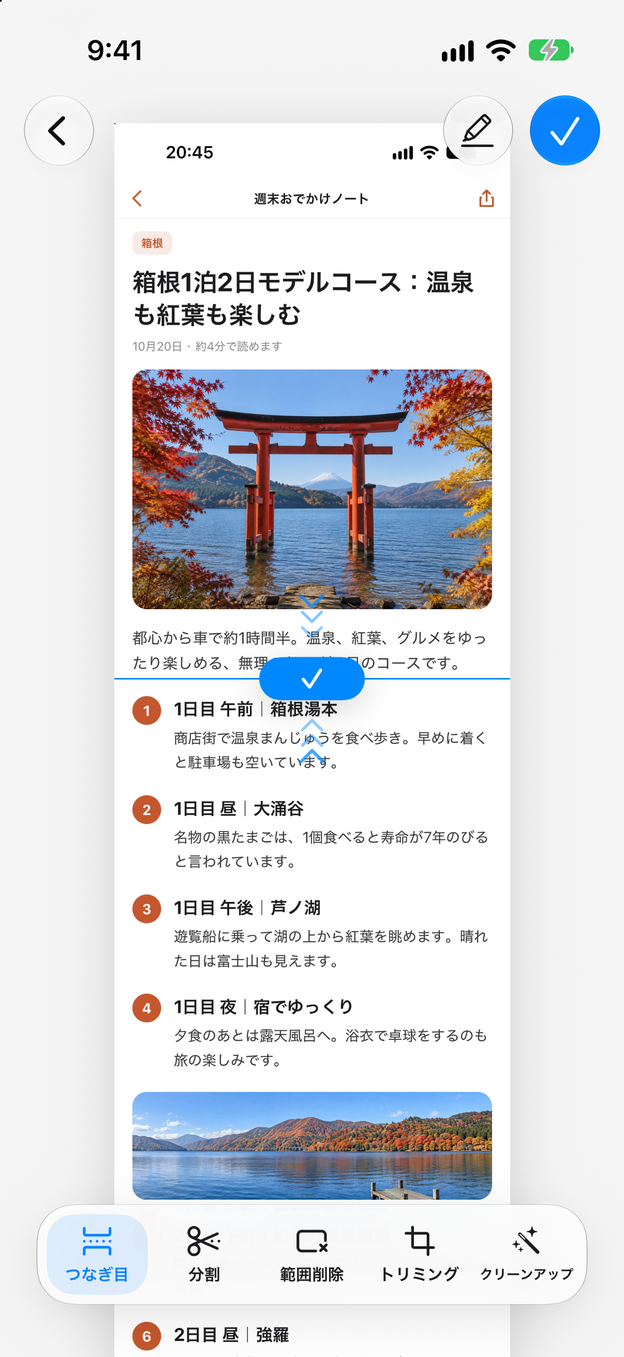
編集画面で仕上がりを確認します。「つなぎ目」で位置を直し、「トリミング」で上下を切り、「範囲削除」で途中の広告など不要な部分を消せます。
4ステップ4:ステータスバーとスクロールバーを整理する
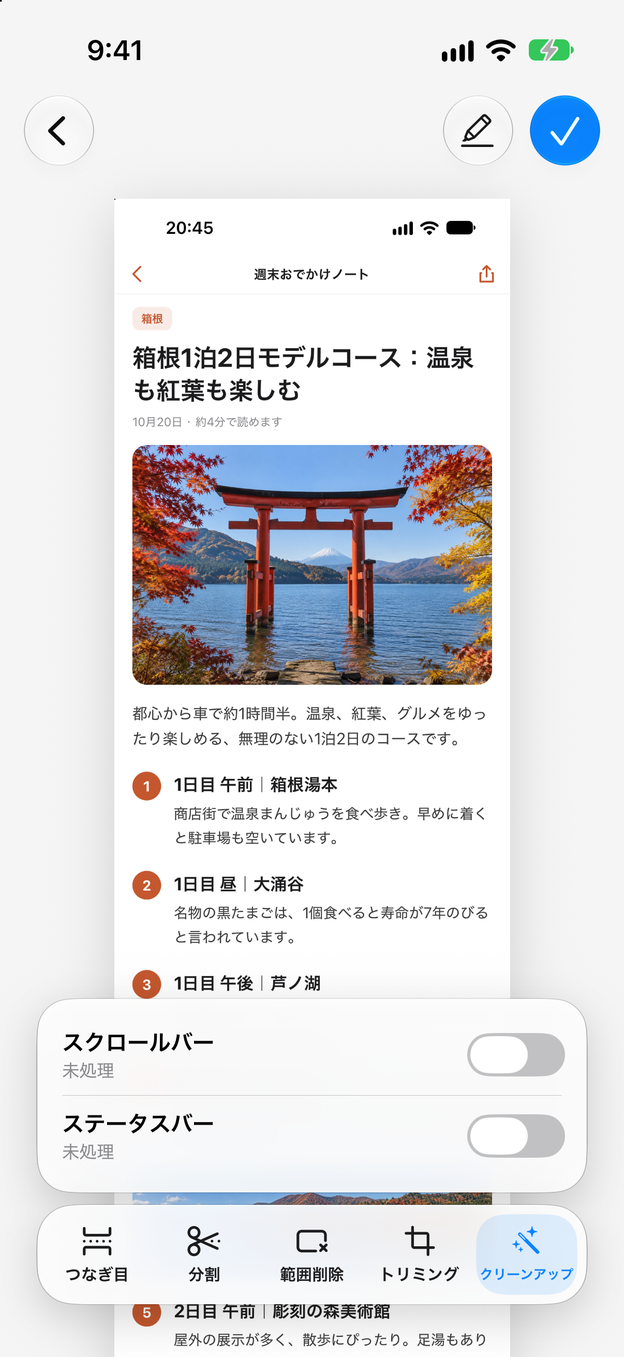
「クリーンアップ」でステータスバーを整えます。ブラウザのスクロールバーも消せるので、長い画像の端に線が残りません。
きれいに仕上げるコツ
- 先にページを読み込ませる。 一度最後までスクロールして戻ると、あとから表示される画像も撮影時にそろいます。
- ポップアップやバナーを閉じる。 Cookieの案内やアプリのバナーが本文に重なっていると、そのまま写ります。
- 数行の重なりを残す。 隣り合うスクショに同じ文章が少し写っていれば、Zetaがつなぐ位置を見つけられます。
- 長いページは録画で。 ゆっくりスクロールしながら画面を録画し、スクロール録画で開きます。画面収録を長いスクショにする方法も参考にしてください。
- 不要な部分は消す。 「範囲削除」で途中の広告やコメント欄を消し、それでも長ければ「分割」で分けて共有できます。
書き出し方法
長いスクショは写真に保存したり、そのまま共有したりできます。「PDFに書き出す」を選ぶとページ全体が1ページのPDFになり、あとで読むのにも印刷にも使えます。詳しくは長いスクショをPDFにする方法をご覧ください。「ZIPに書き出す」なら画像をファイルとして送れるので、メッセージアプリで縮小されません。
よくある質問
Safariには「フルページ」がありますよね?
はい。Safariでスクショを撮り、プレビューをタップして「フルページ」を選べます。ただし表示されるのはSafariなど一部のアプリだけで、書類として保存するための機能です。Zetaはどのアプリでも使え、編集やマークアップ、共有ができる画像として写真に保存できます。
Chromeやアプリ内ブラウザ、ニュースアプリでも使えますか?
はい。Zetaはスクショや画面収録から作るので、スクロールして撮れるページなら、どのアプリでも使えます。
固定ヘッダーが毎回写り込みます。どうすれば?
重なる行にヘッダーがかからないようにスクロールしてください。それでも長い画像の途中に残ったら、編集画面の「範囲削除」でその部分を選んで消せます。
どれくらい長いページまでできますか?
長さの制限はありませんが、長すぎる画像は読みにくく、送りにくくなります。保存できるサイズに収めるため縮小することがあり、そのときはZetaがお知らせします。とても長いページは分けて結合するか、編集画面の「分割」で分けてください。