iPhoneで長いスクショをPDFにする方法
iPhoneで長いスクショをPDFにするには、Zeta Stitchの「縦長スクショ」かスクロール録画で長いスクショを作って保存し、次の画面で「PDFに書き出す」をタップします。画像全体が1ページのPDFになって共有シートが開くので、「ファイル」に保存したり、メールで送ったり、印刷したりできます。
iPhoneの標準機能だけでは難しい理由
iPhoneでは、写真を共有シートからプリントやPDFにできますが、それは手元に1枚の画像があるときの話です。長いトークやページ、レシートは1枚のスクショに収まりません。まず縦長の画像が1枚必要で、そのうえで用紙サイズに縮められないPDFにする必要があります。
書類の手続きではPDFが求められることがよくあります。経費精算はファイルで、学校の書類は文書で、会社へのメールや印刷にも、10枚の写真よりPDFのほうが扱いやすいものです。
Zeta Stitchでの手順
1ステップ1:長いスクショを作る
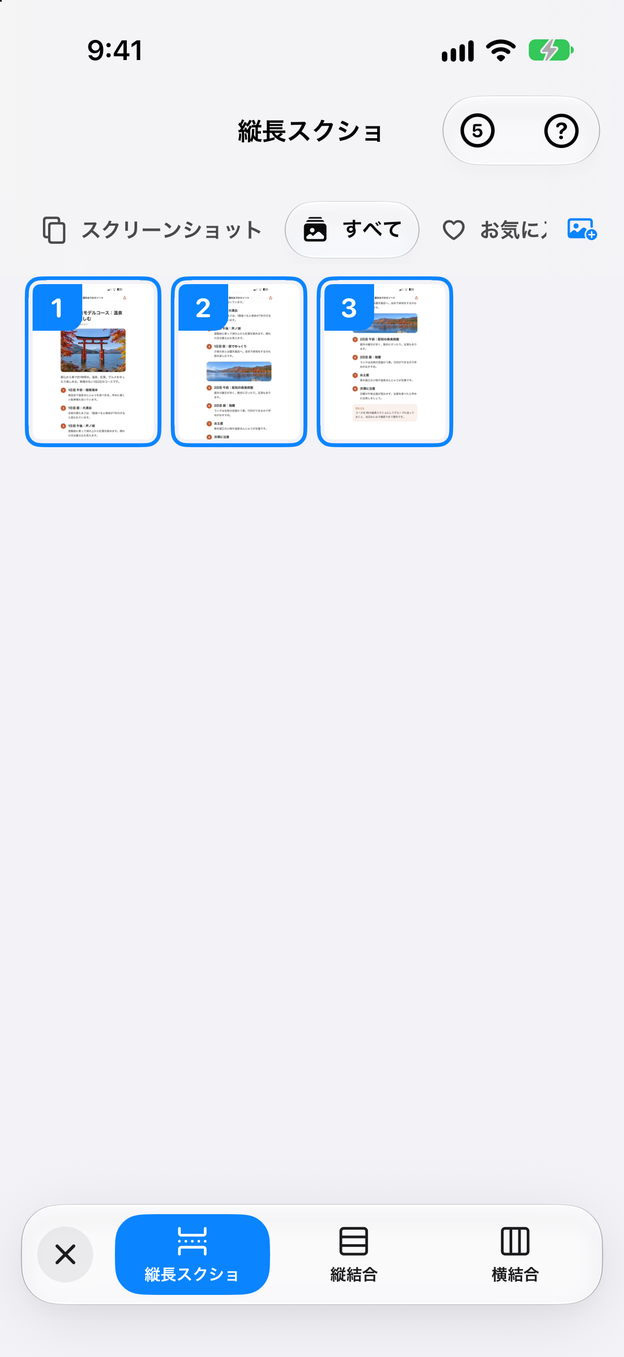
スクショを選んで「縦長スクショ」をタップするか、スクロール録画で画面収録を長いスクショにします。
2ステップ2:書き出す前に確認する
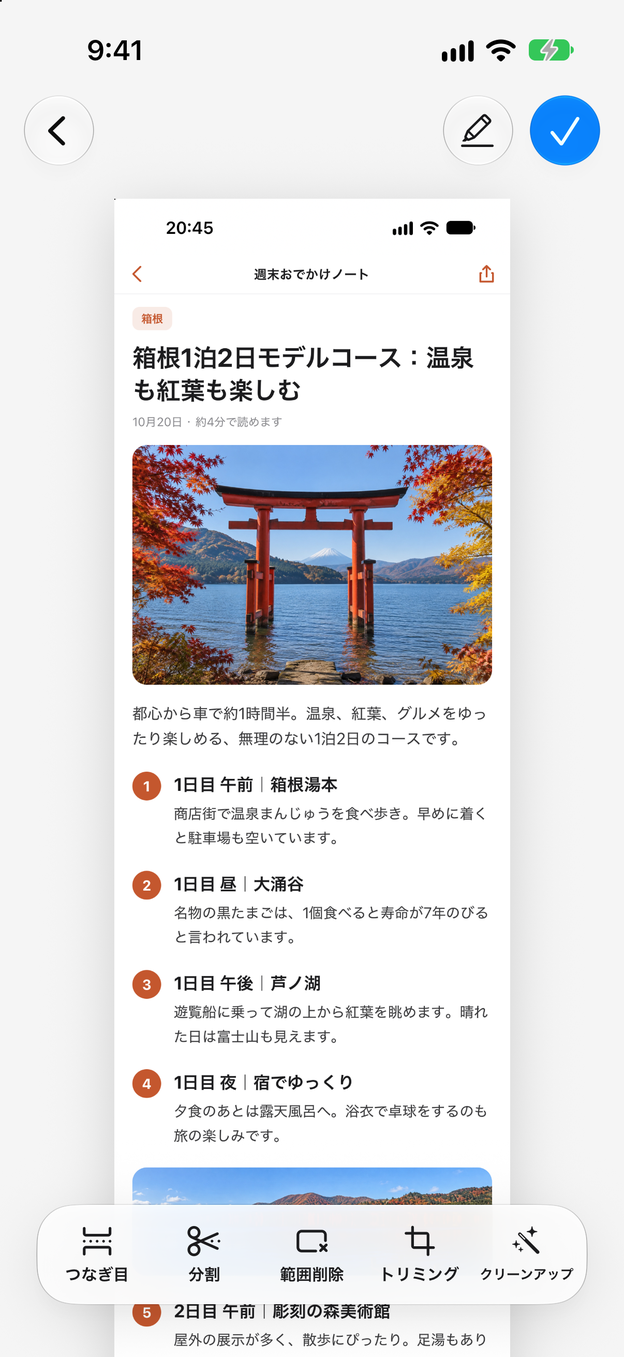
編集画面で仕上がりをスクロールして確認します。PDFにはこの画像がそのまま入るので、端をトリミングし、不要な部分を消し、個人情報を隠しておきます。
3ステップ3:「PDFに書き出す」をタップ
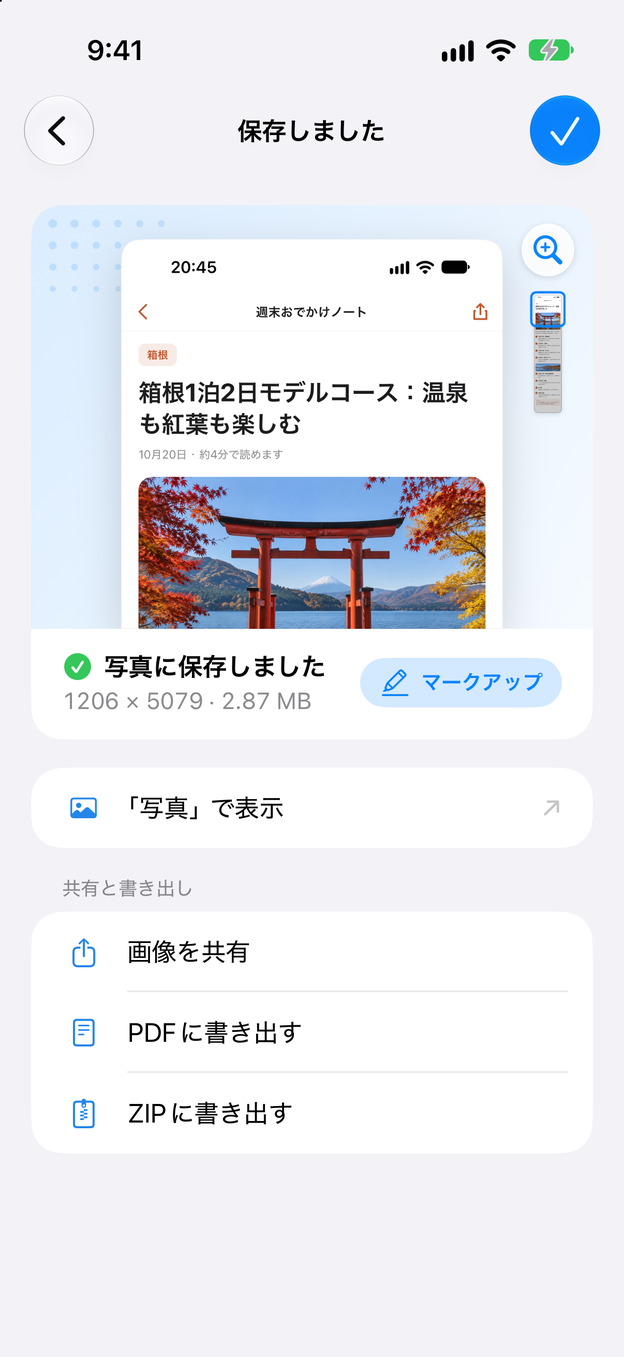
チェックマークをタップして画像を保存したら、保存後の画面で「PDFに書き出す」をタップします。ZetaがiPhoneの中ですぐにPDFを作ります。
4ステップ4:「ファイル」に保存、メール、印刷
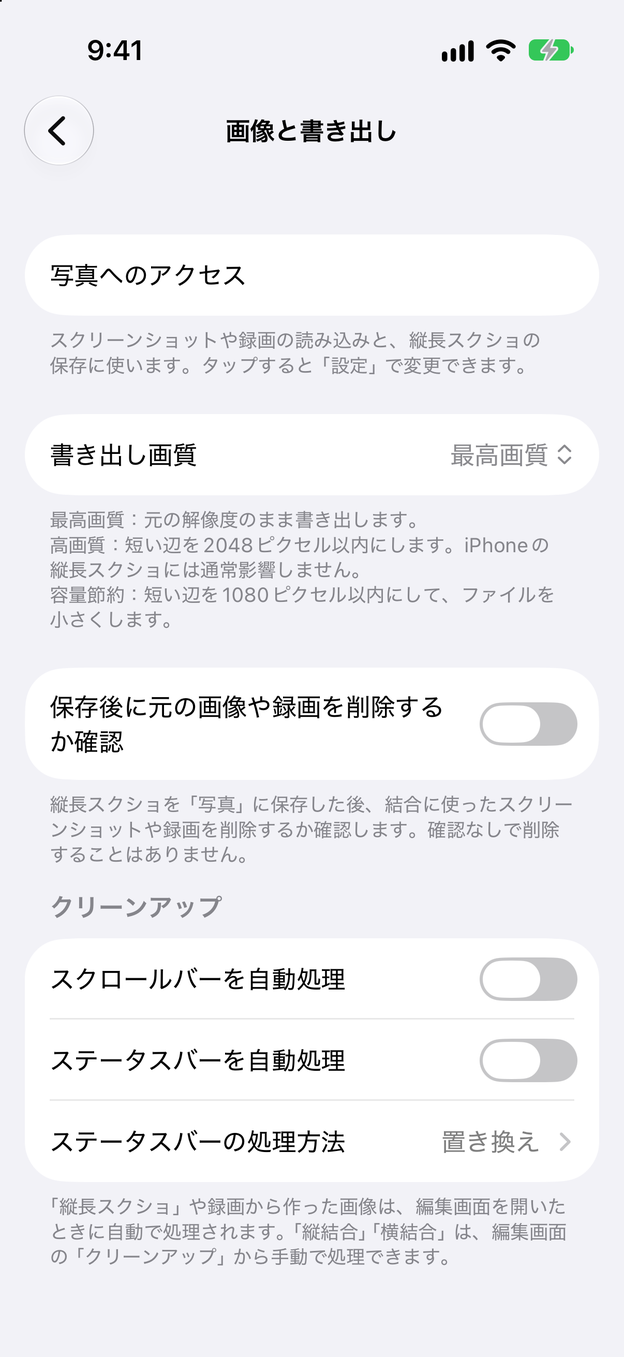
PDFの共有シートが開きます。残すなら「ファイルに保存」、送るならメールやメッセージアプリ、紙にするなら「プリント」を選びます。いちばん鮮明にしたいときは、先に「設定」>「画像と書き出し」で「最高画質」を選んでおきます。
使いやすいPDFにするコツ
- 先に画質を確認。 「設定」>「画像と書き出し」の「最高画質」なら、元の解像度のまま保存されます。「高画質」は短い辺を2048ピクセルまでにしますが、iPhoneの縦長スクショなら十分な画質です。
- 印刷するなら分割。 何メートルもある1ページはきれいに印刷できません。編集画面の「分割」で、用紙に合う長さに分けましょう。
- 送る前に隠す。 PDFは一度送ると取り消せません。スクショの個人情報を隠す方法もご覧ください。
- 保存するときに名前をつける。 「ファイル」で日付と内容がわかる名前にしておくと、あとで探しやすくなります。
書き出し方法
編集画面でチェックマークをタップすると、長い画像が写真に保存されます。続く保存後の画面には3つの方法があります。「画像を共有」は画像をそのまま送り、「PDFに書き出す」は1ページのPDFを作り、「ZIPに書き出す」は画像をZIPファイルにまとめます。どれもデバイスの中で作られ、スクショがアップロードされることはありません。
よくある質問
PDFは何ページかに分かれますか?
いいえ。長い画像全体を1ページのPDFにするので、画像と同じように上から下まで途切れずに読めます。ページを分けたいときは、先に編集画面の「分割」で画像を分けて、それぞれを書き出してください。
PDFの文字は検索できますか?
いいえ。PDFには長いスクショの画像がそのまま入っています。画像を保管・送信・印刷するための形式で、テキストの書類ではありません。
PDFはどこに保存されますか?
共有シートで選んだ場所です。Zetaがアップロードすることはなく、保存または送信するまでは、デバイスの中にだけあります。
「ZIPに書き出す」は何のためですか?
長い画像をZIPファイルにまとめます。写真は縮小しても、ファイルはそのまま送るアプリが多いので、ZIPなら元のサイズで届きます。