iPhone 怎麼把長截圖存成 PDF
想在 iPhone 上把長截圖存成 PDF,先在 Zeta Stitch 用「長截圖」或「捲動截圖」做好長圖並儲存,再在「已儲存」畫面點一下「匯出 PDF」。Zeta 會把整張長圖放進一頁 PDF,並打開分享表單,你可以存到「檔案」、寄出或列印。
為什麼 iPhone 內建功能做不到
在 iPhone 上,可以透過分享表單把照片列印或分享成 PDF,但前提是你手上已經有那張圖。很長的聊天、網頁或收據,一張截圖根本裝不下:你得先有一張很長的圖,再做成一個不會為了塞進紙張而縮小的 PDF。
處理文書時常常需要 PDF:報帳要附檔案,學校的表單要求上傳文件,印表機或寄給公司的郵件,用一個 PDF 也比十張照片方便。
用 Zeta Stitch 的步驟
1步驟 1:先做好長截圖
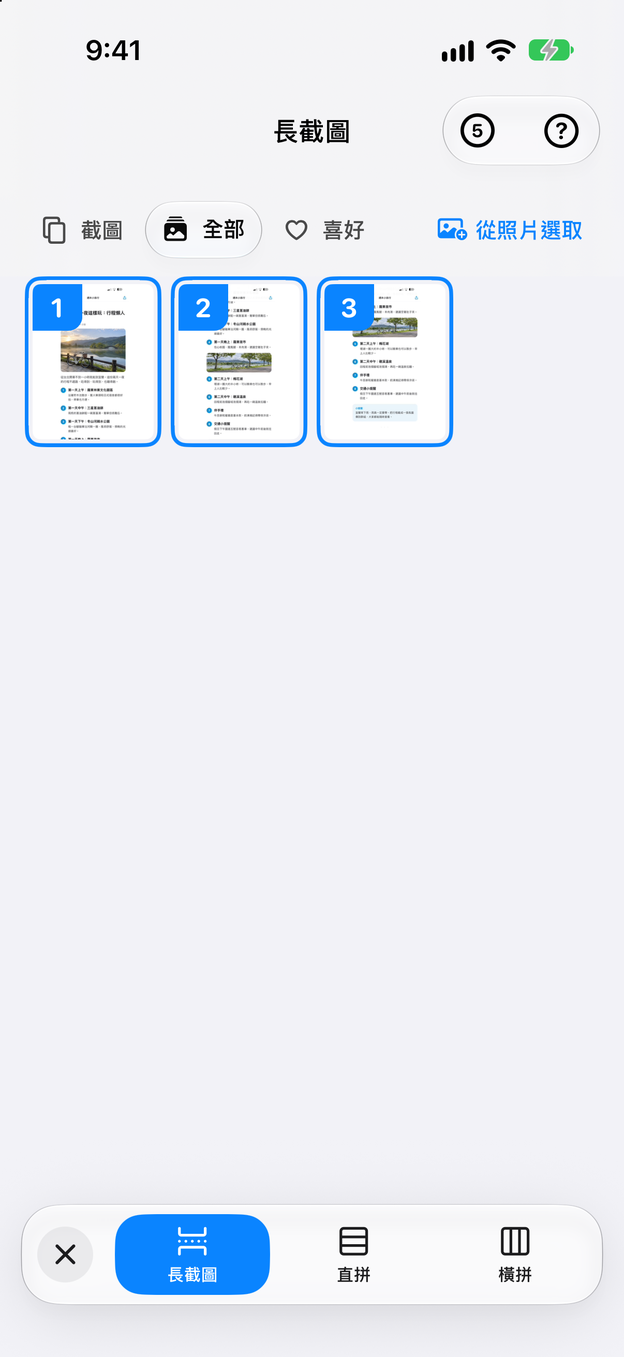
選取截圖後點一下「長截圖」,或用「捲動截圖」把螢幕錄影變成長截圖。
2步驟 2:匯出前先檢查
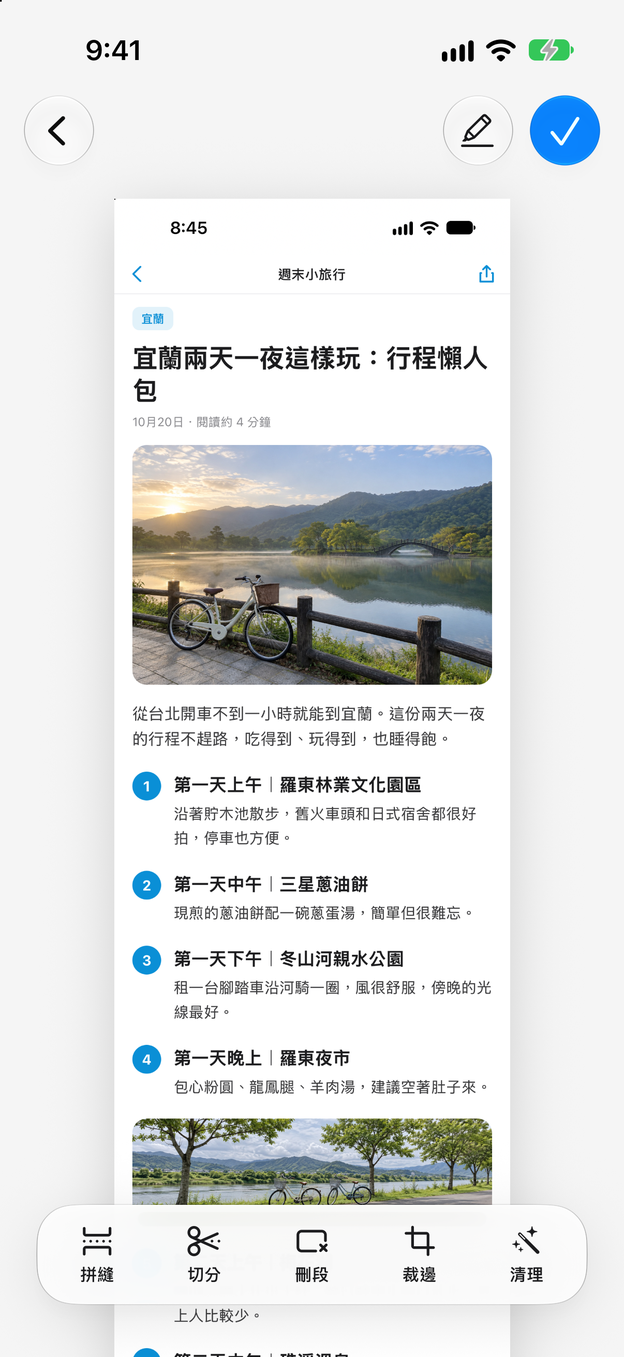
在編輯畫面從頭捲到尾看一遍。裁掉邊緣、刪掉用不到的段落,需要保密的地方先打上馬賽克,因為 PDF 呈現的就是這張圖。
3步驟 3:點一下「匯出 PDF」
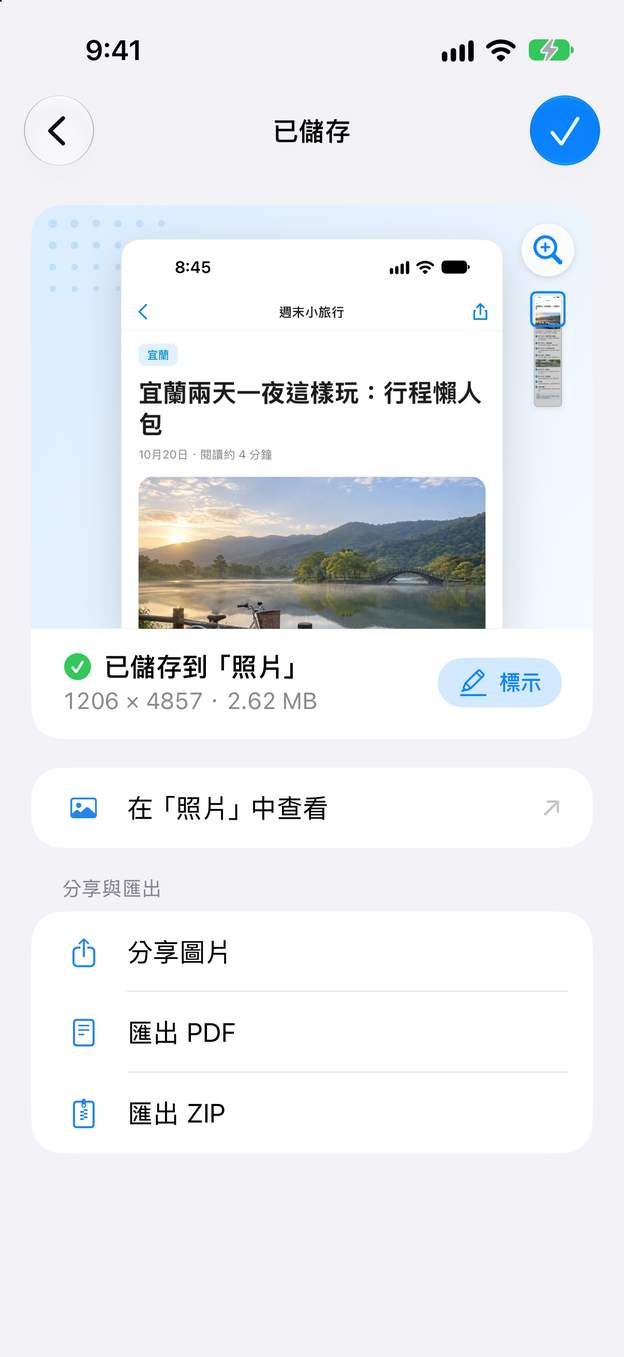
點一下勾號儲存圖片,再在「已儲存」畫面點一下「匯出 PDF」。Zeta 會在你的 iPhone 上很快產生 PDF。
4步驟 4:存到「檔案」、寄出或列印
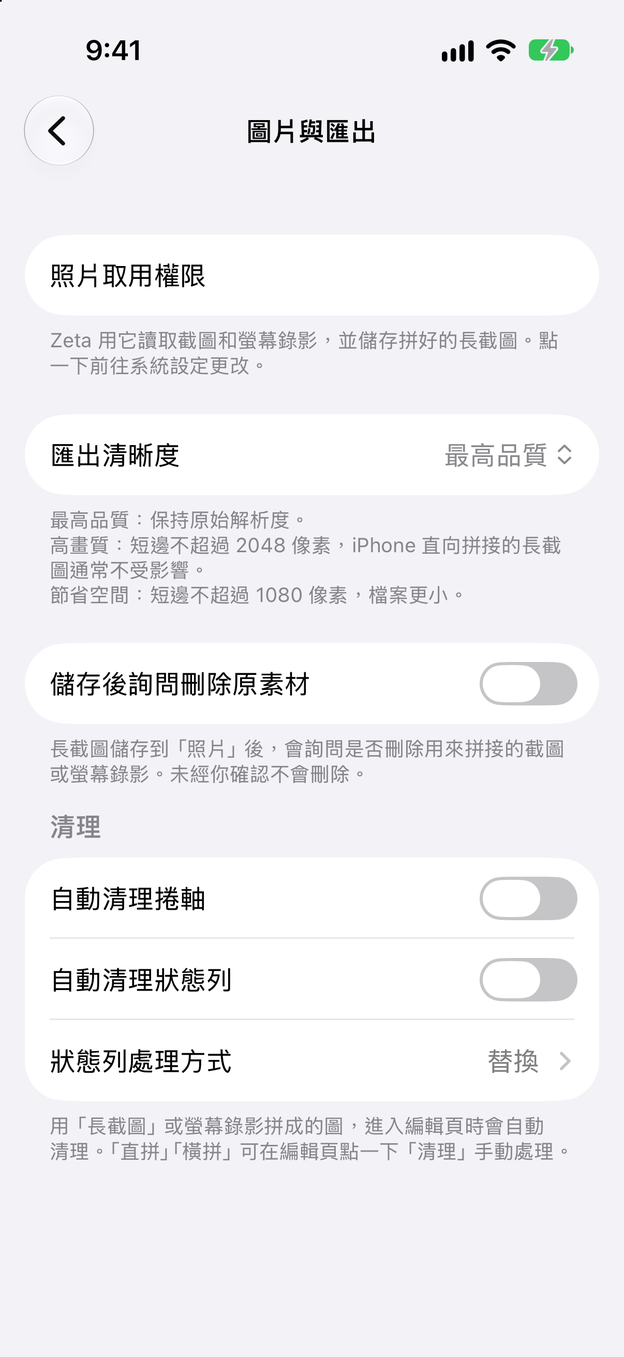
分享表單會帶著 PDF 打開。選「儲存到檔案」保存,選「郵件」或聊天 App 寄出,或選「列印」。想要最清晰的 PDF,先在 Zeta 的「設定」>「圖片與匯出」選擇「最高品質」。
做出好用 PDF 的小技巧
- 先確認解析度。 「設定」>「圖片與匯出」>「最高品質」會保留原始解析度。「高畫質」會把短邊限制在 2048 像素,對 iPhone 直向的長截圖來說仍然很夠用。
- 列印前先切分。 一頁好幾公尺長的 PDF 印不出好效果。在編輯畫面用「切分」把長圖切成一頁大小的幾段。
- 傳送前先打馬賽克。 PDF 一旦離開你的手機就收不回來了。可以參考〈截圖怎麼打馬賽克〉。
- 儲存時順便命名。 在「檔案」App 裡用日期和內容幫 PDF 重新命名,之後比較好找。
匯出方式
在編輯畫面點一下勾號,長圖就會存進「照片」。接著「已儲存」畫面有三個選項:「分享圖片」直接傳送原本的圖片,「匯出 PDF」產生一頁 PDF,「匯出 ZIP」把圖片打包成 ZIP 檔。全部都在你的裝置上產生,不會上傳你的截圖。
常見問題
PDF 會把長截圖分成好幾頁嗎?
不會。Zeta 會把整張長圖放在同一頁 PDF 上,從上到下不會中斷,就跟圖片一樣。如果需要分頁,先在編輯畫面用「切分」把長圖切開,再分別匯出。
PDF 裡的文字可以搜尋嗎?
不行。PDF 裡放的就是原本那張圖片,和長截圖一模一樣。它方便你歸檔、傳送和列印,但不是文字文件。
PDF 會存到哪裡?
存到你在分享表單裡選擇的地方。Zeta 不會上傳它;在你儲存或傳送之前,它只存在你的裝置上。
「匯出 ZIP」是做什麼用的?
它會把長圖放進一個 ZIP 檔。有些 App 會壓縮你傳出的照片,但不會動檔案,所以用 ZIP 傳送可以保持原本的尺寸。