iPhone 怎麼截整個網頁?把整頁存成一張長截圖
想在 iPhone 上把整個網頁截成一張圖,可以一邊往下捲動一邊截幾張有重疊的截圖,在 Zeta Stitch 裡選取後點一下「長截圖」。也可以一邊捲動一邊螢幕錄影,讓「捲動截圖」把錄影變成一張長截圖。兩種方法在任何瀏覽器或 App 都能用,結果是存在「照片」裡的一張圖。
為什麼 iPhone 內建功能做不到
iPhone 截圖只能截下畫面上看得到的部分。Safari 會在截圖編輯畫面多一個「整頁」選項,但你平常讀的很多頁面根本不在 Safari 裡:App 內建的瀏覽器、新聞和購物 App、社群動態都沒有這個選項。而且它是用來把網頁存成文件的,不是一張可以標示、像一般照片一樣傳出去的圖片。
想把整篇食譜、文章、討論串或攻略存成一張圖,就得分段截下來,再把每一段接起來,不能有缺口,也不能重複。這一步就交給 Zeta Stitch。
用 Zeta Stitch 的步驟
1步驟 1:一邊往下捲動一邊截圖
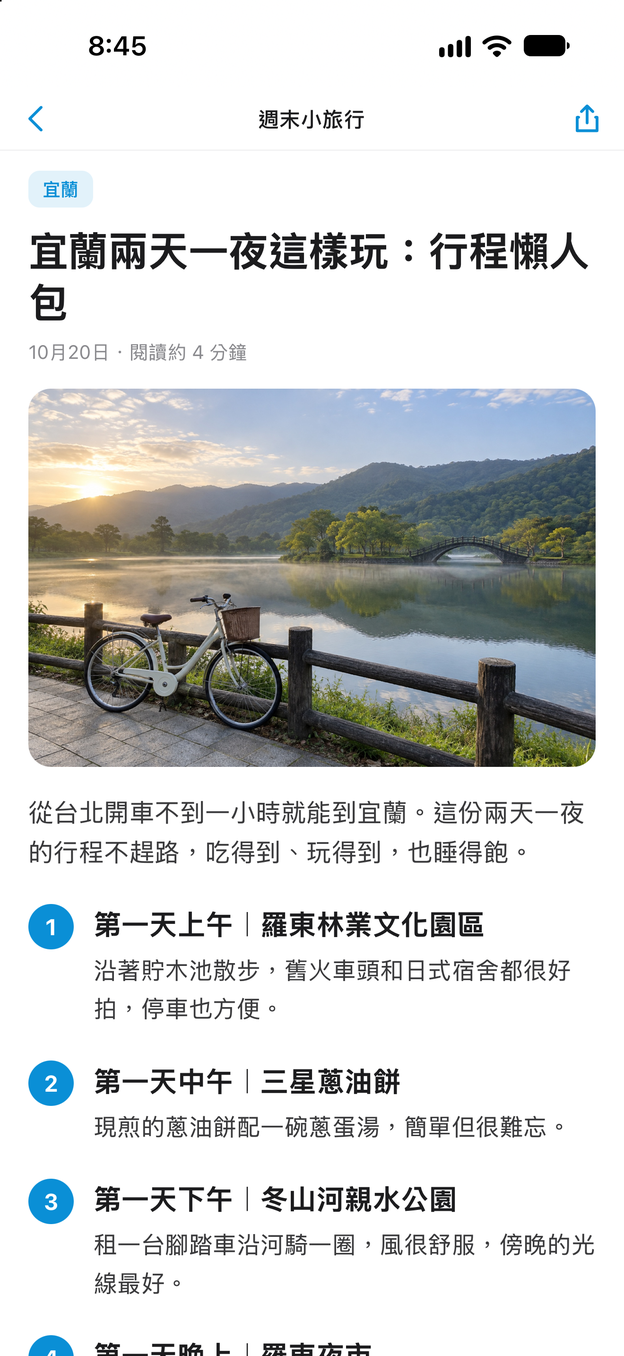
同時按下側邊按鈕和調高音量按鈕,往下捲動,趁上一張的最後幾行還在畫面上時截下一張。重複到你要的部分結束為止。
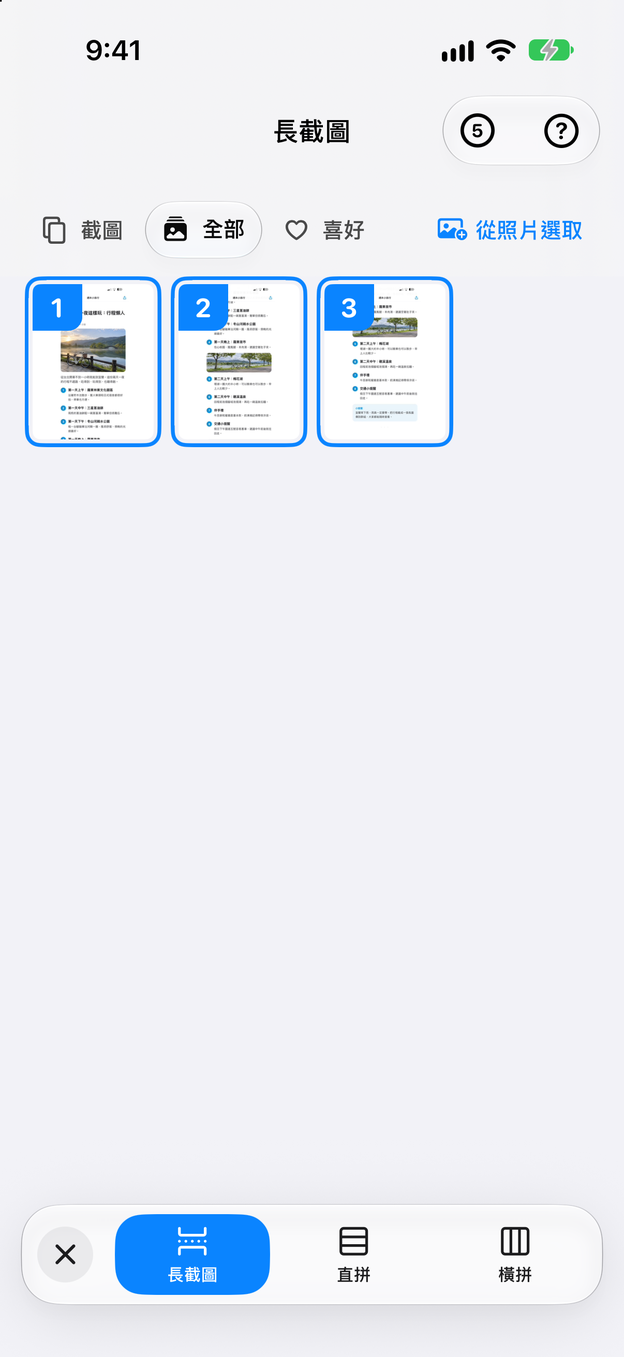
2步驟 2:選取截圖,點一下「長截圖」
在 Zeta Stitch 裡依序點選截圖,再點一下「長截圖」。Zeta 會比對重疊的文字,把整個頁面拼成一張圖。
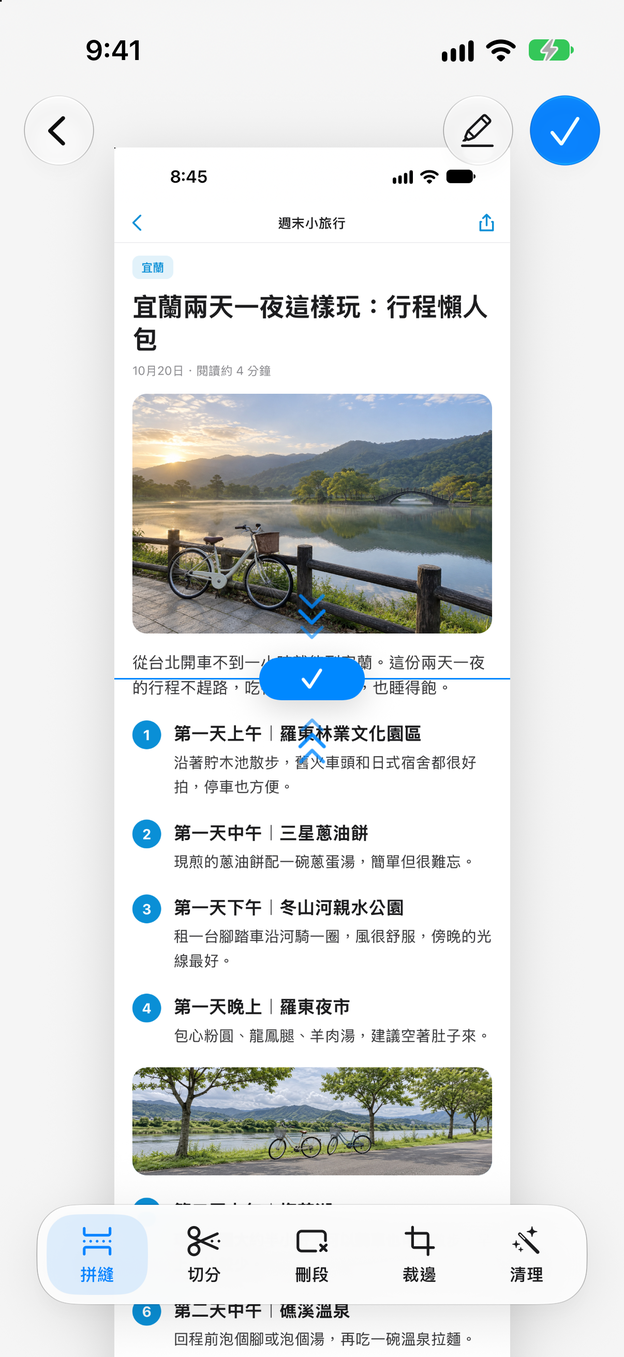
3步驟 3:檢查接縫,裁掉邊緣
在編輯畫面從頭捲到尾看一遍。點「拼縫」可以移動接縫,「裁邊」可以裁掉上下多餘的部分,「刪段」可以把中間的廣告或用不到的區塊刪掉。
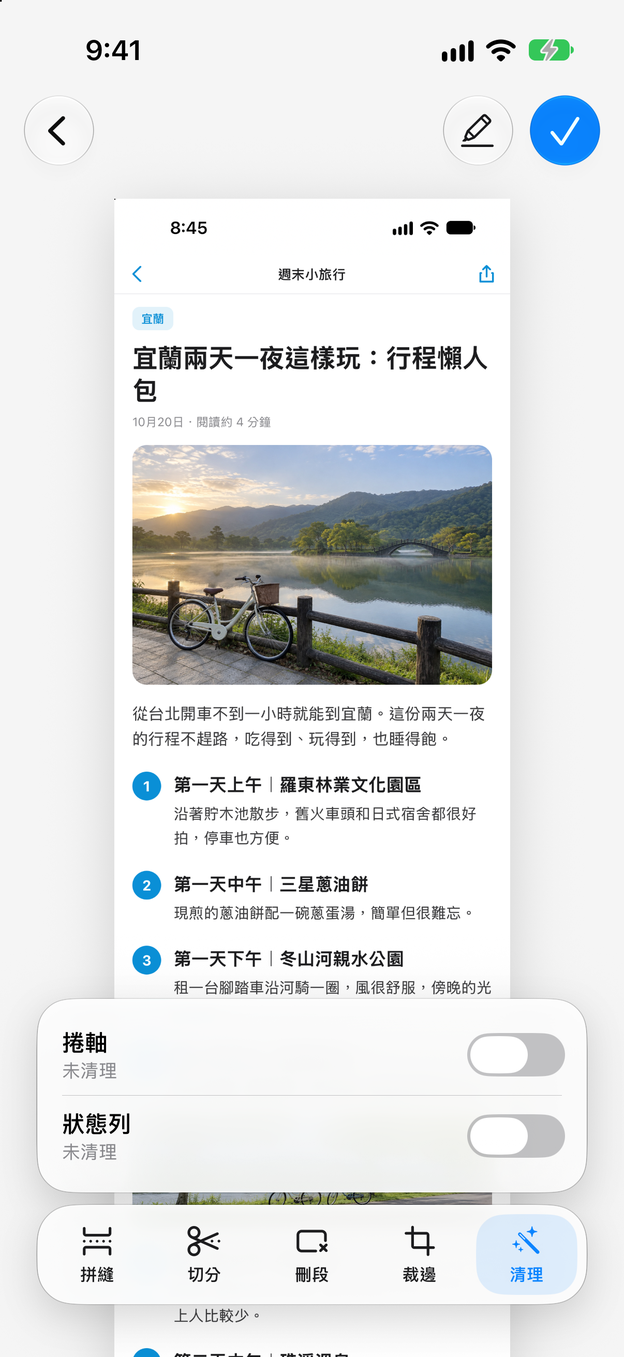
4步驟 4:清理狀態列和捲軸
點一下「清理」整理狀態列,也能移除瀏覽器的捲軸,長圖右側就不會留下一條細線。
截好整頁長截圖的小技巧
- 先讓頁面載入完成。 先捲到底再捲回來,讓延遲載入的圖片都出現後再截圖。
- 關掉彈出視窗和橫幅。 蓋在文字上的 Cookie 提示和 App 橫幅,也會被截進去。
- 保留幾行重疊。 相鄰的兩張截圖裡要有一些相同的文字,Zeta 才找得到銜接的位置。
- 很長的頁面改用螢幕錄影。 一邊慢慢捲動一邊螢幕錄影,再到「捲動截圖」打開這段錄影。詳見〈螢幕錄影怎麼變成長截圖〉。
- 刪掉用不到的部分。 點一下「刪段」,把中間的廣告或留言區刪掉;如果還是太長、不好一次分享,再用「切分」分成幾段。
匯出方式
長截圖可以存進「照片」、直接分享,或點一下「匯出 PDF」做成一頁 PDF,方便之後閱讀或列印。〈長截圖怎麼存成 PDF〉有各種選擇的說明。「匯出 ZIP」則是以檔案的形式傳送圖片,聊天 App 不會壓縮它。
常見問題
Safari 不是本來就有「整頁」截圖嗎?
有。在 Safari 截圖後點一下縮圖,選「整頁」即可。不過這個選項只會出現在 Safari 和少數 App 裡,而且主要是用來把網頁存成文件。Zeta 在任何 App 都能用,產生的是存在「照片」裡的圖片,可以編輯、標示、分享。
Chrome、App 內建的瀏覽器和新聞 App 也能用嗎?
可以。Zeta 拼接的是截圖或螢幕錄影,所以不管是哪個 App 顯示的頁面,只要能捲動、能截圖就行。
網頁頂端有固定的標題列,每張截圖都會出現,怎麼辦?
捲動時讓標題列不要蓋到重疊的那幾行。如果它還是出現在長圖中間,在編輯畫面用「刪段」選取那一條,刪掉就好。
網頁可以截多長?
多長都可以,但太長的圖不好閱讀,也不好傳送。結果圖太大時,Zeta 可能會把它縮小到可儲存的範圍,並會提示你。很長的網頁建議分段拼接,或在編輯畫面用「切分」切成幾段。