iPhone 截圖怎麼打馬賽克?遮住名字和電話號碼
想在 iPhone 上幫截圖打馬賽克,先在 Zeta Stitch 打開截圖或長截圖,點一下筆形按鈕進入「標示」,選「馬賽克」。用塗抹蓋住名字或號碼,或用框選圍住它,再選模糊、馬賽克、黑塊等樣式。點一下勾號會另存一份,原圖保持不變。
為什麼 iPhone 內建功能做不到
iOS 內建的「標示」工具可以在截圖上畫畫,但沒有模糊或馬賽克。用筆遮一個電話號碼要塗好幾筆,線條太細或半透明時,數字還是看得出來。
截圖裡常常有比你想分享的更多資訊:聊天對象的名字和大頭貼、訂單上的收件地址、銀行 App 裡的帳號、貼文裡被標註的人。分享一張長截圖,這些也會一起傳出去。
用 Zeta Stitch 的步驟
1步驟 1:在編輯畫面打開圖片
用「長截圖」拼好你的截圖,或只選一張截圖也可以。在編輯畫面點一下上方的筆形按鈕,打開「標示」。在「已儲存」畫面也能打開。
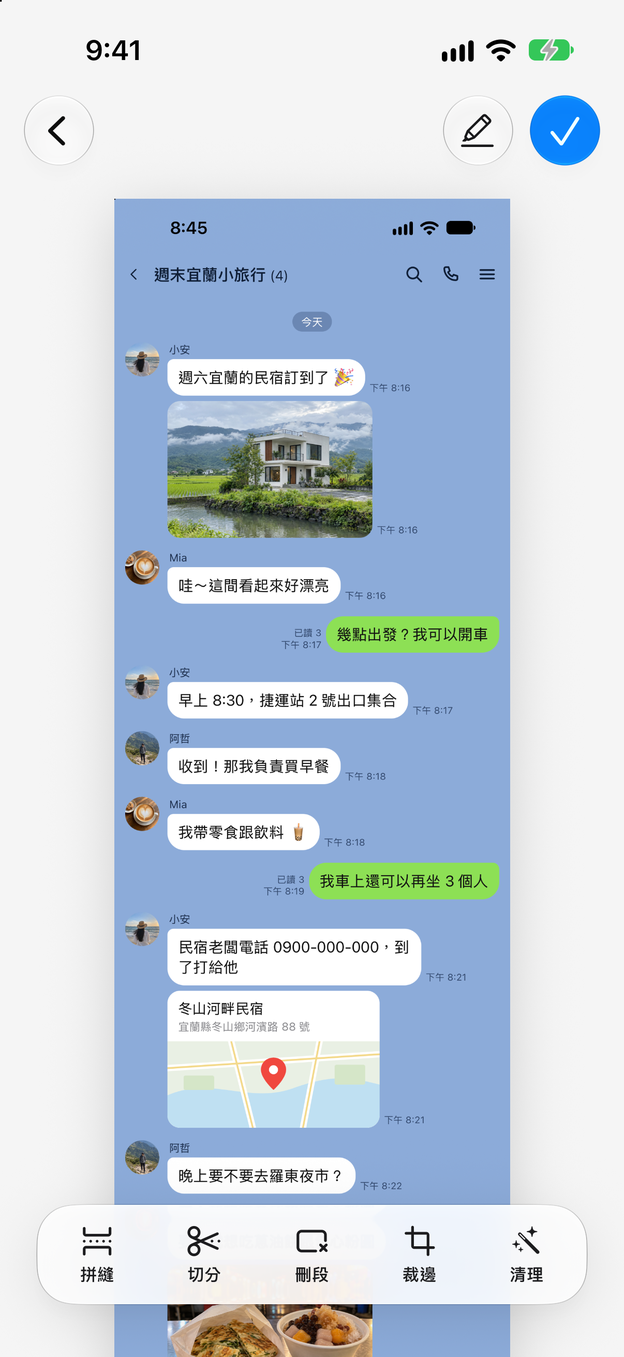
2步驟 2:選「馬賽克」,遮住要保密的地方
點一下「馬賽克」,選「塗抹」在文字上抹過去,或選「框選」蓋住一塊長方形區域,再挑一種樣式。名字、大頭貼、電話號碼、地址、卡號都可以遮住。長圖的其他部分用兩指滑動就能捲過去。
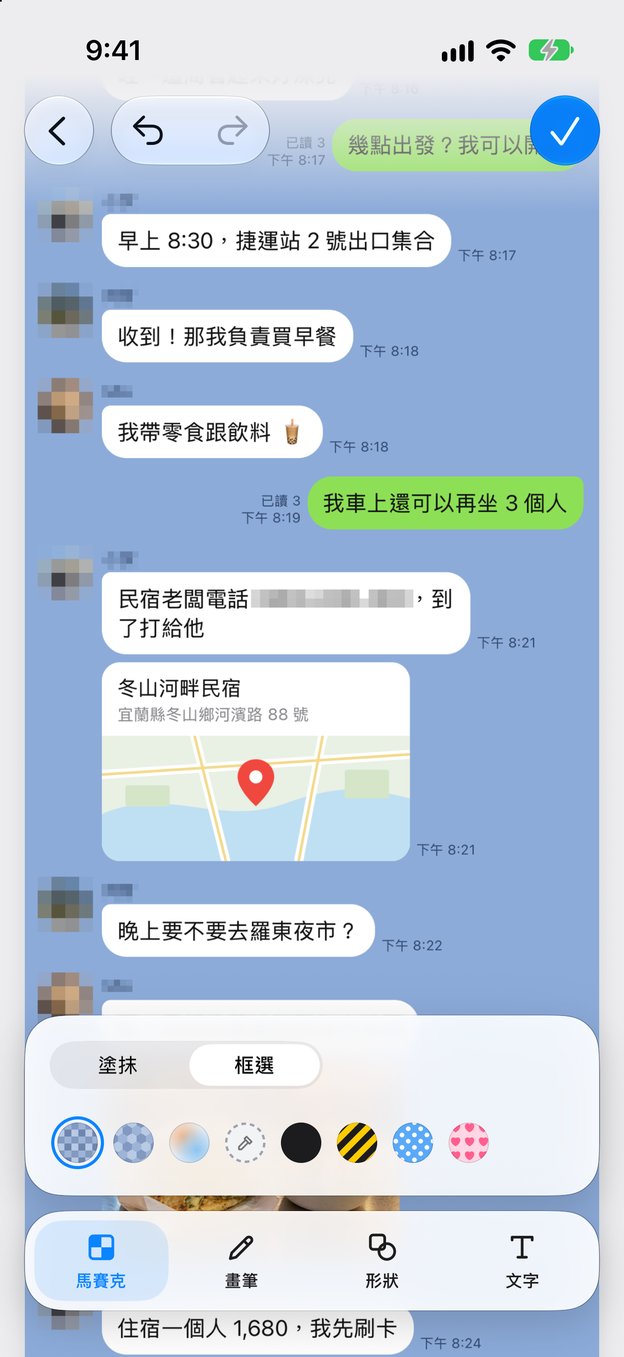
3步驟 3:需要的話加上箭頭或註記
「畫筆」有畫筆和螢光筆,「形狀」有箭頭、橢圓和矩形,「文字」可以加上標籤。上方有還原和重做。
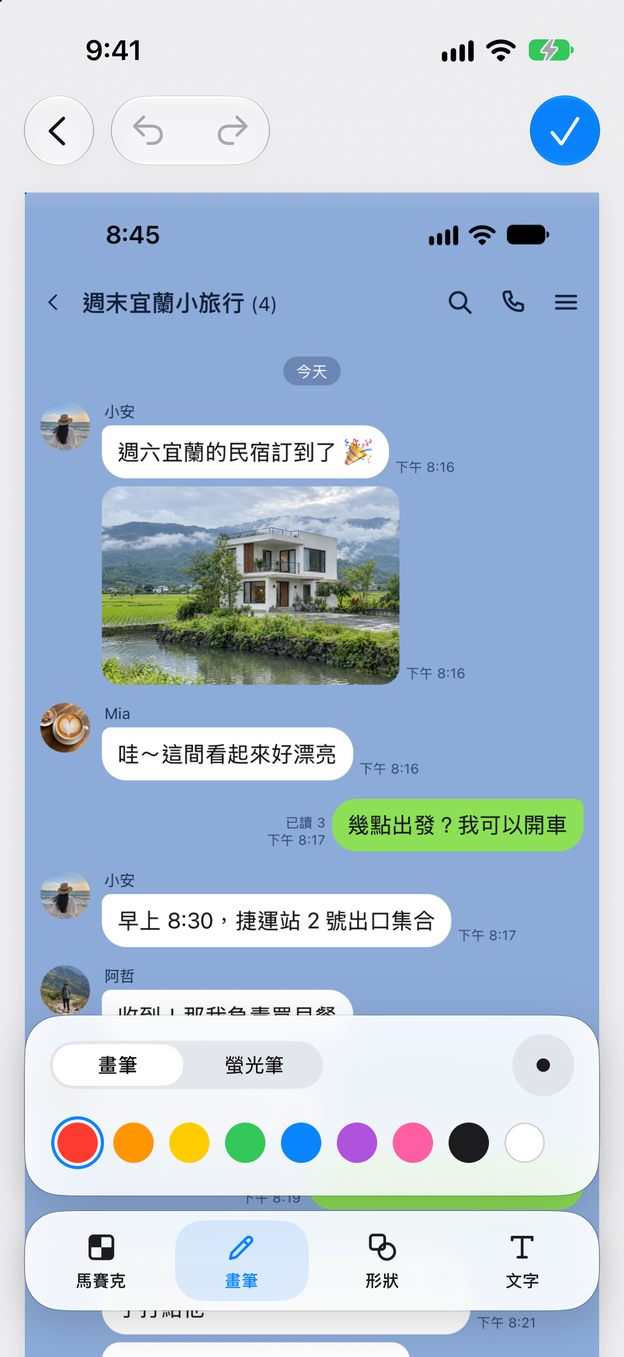
4步驟 4:另存一份
點一下勾號。打好馬賽克的圖片會另存為新圖片,原圖仍原封不動留在「照片」裡,一份拿去分享,一份自己留著。
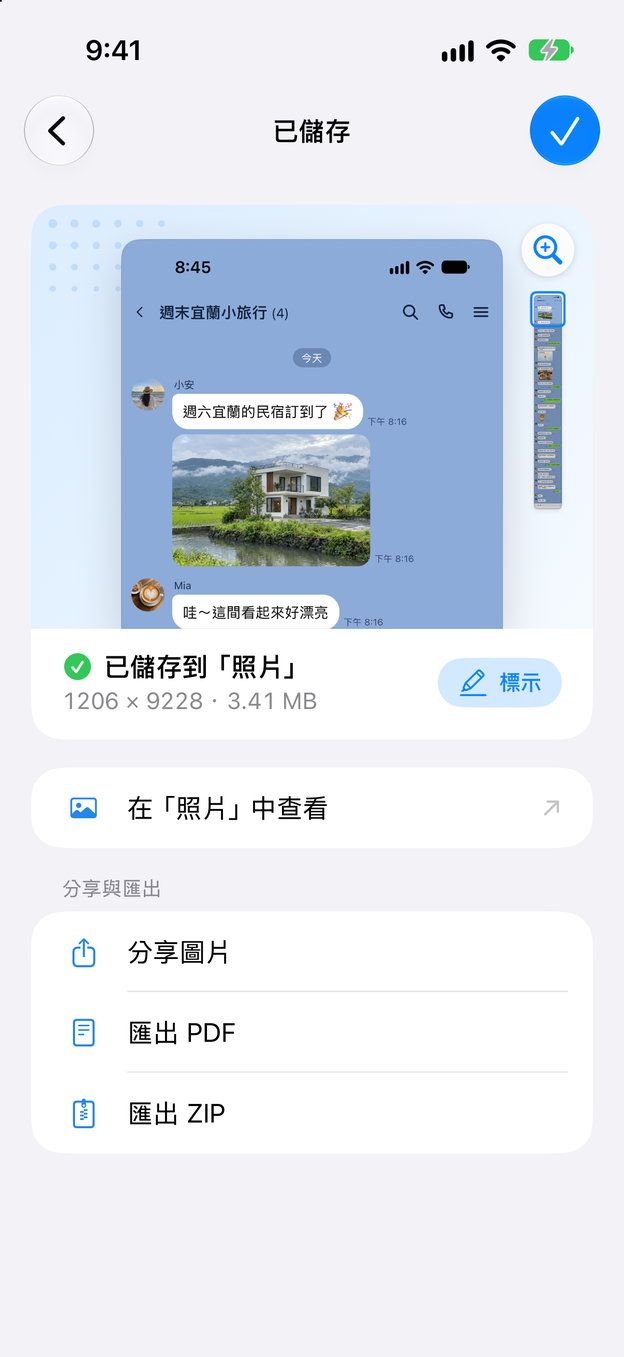
分享前要遮住什麼
- 聊天: 除了你自己以外所有人的名字、大頭貼和電話號碼,以及別人說了、但不希望被轉傳的內容。可以參考〈整段聊天紀錄怎麼截成一張圖〉。
- 訂單和訂房: 住家地址、卡號末幾碼,以及可以用來更改訂房的訂房編號。可以參考〈訂單和收據怎麼存成一張圖〉。
- 社群動態和留言: 和這件事無關的人的帳號名稱和大頭貼。
- 設定和帳號頁面: 電子郵件地址、帳號 ID,以及任何 QR Code。
小技巧
- 依背景挑樣式。 模糊在單純的背景上效果最好。背景比較複雜時,Zeta 會建議改用馬賽克,比較能確實藏住細節。
- 遮得比文字大一點。 塗抹時稍微超出名字或號碼的邊緣,才不會留下字的上緣或下緣。
- 放大檢查。 儲存前用兩指放大看看,長圖上的小字特別容易漏掉。
匯出方式
儲存後,可以直接分享打好馬賽克的圖片,或匯出成 PDF(〈長截圖怎麼存成 PDF〉)或 ZIP 檔。從遮蔽到匯出,全部都在你的 iPhone 上完成,截圖不會上傳。
常見問題
有哪些遮蔽樣式?
共 8 種:模糊、馬賽克、黑塊、底色、圓點、斜紋、蜂巢、愛心。黑塊和底色會把文字完全蓋住;模糊和馬賽克則保留截圖大致的樣子,只隱藏細節。
別人能把我打的馬賽克還原嗎?
遮蔽會直接成為儲存後圖片的一部分:底下的像素被替換掉了,不是藏在另一個圖層裡。密碼、完整卡號這類絕對不能被看到的文字,用黑塊最保險,因為它沒有留下任何可以銳化還原的資訊。
Zeta 會更動我原本的截圖嗎?
不會。「標示」會另存一份新圖片。你一開始用的截圖會留在「照片」裡,直到你自己刪除。
也可以加箭頭或文字嗎?
可以。「標示」還有畫筆、螢光筆,箭頭、橢圓、矩形等形狀,以及三種樣式的文字。