iPhoneでスクショの名前や電話番号にモザイクをかける方法
iPhoneでスクショの個人情報を隠すには、スクショや長いスクショをZeta Stitchで開き、マーカーのボタンで「マークアップ」を開いて「モザイク」を選びます。名前や番号をなぞるか範囲で囲み、ぼかし、モザイク、黒塗りなどのスタイルを選んで、チェックマークで保存します。元の画像はそのまま残ります。
iPhoneの標準機能だけでは難しい理由
iOSに標準で入っているマークアップでは、スクショに線を描くことはできますが、ぼかしやモザイクはありません。電話番号をペンで塗りつぶすには何度もなぞる必要があり、線が細かったり半透明だったりすると数字が読めてしまうこともあります。
スクショには、思った以上の情報が写っています。トーク相手の名前やアイコン、注文の配送先住所、銀行アプリの口座番号、投稿でタグ付けされた人たち。長いスクショを共有すると、そのすべてが一緒に渡ります。
Zeta Stitchでの手順
1ステップ1:編集画面で画像を開く
「縦長スクショ」でスクショをつなげるか、スクショを1枚だけ選びます。編集画面の右上にあるマーカーのボタンで「マークアップ」を開きます。保存後の画面からも開けます。
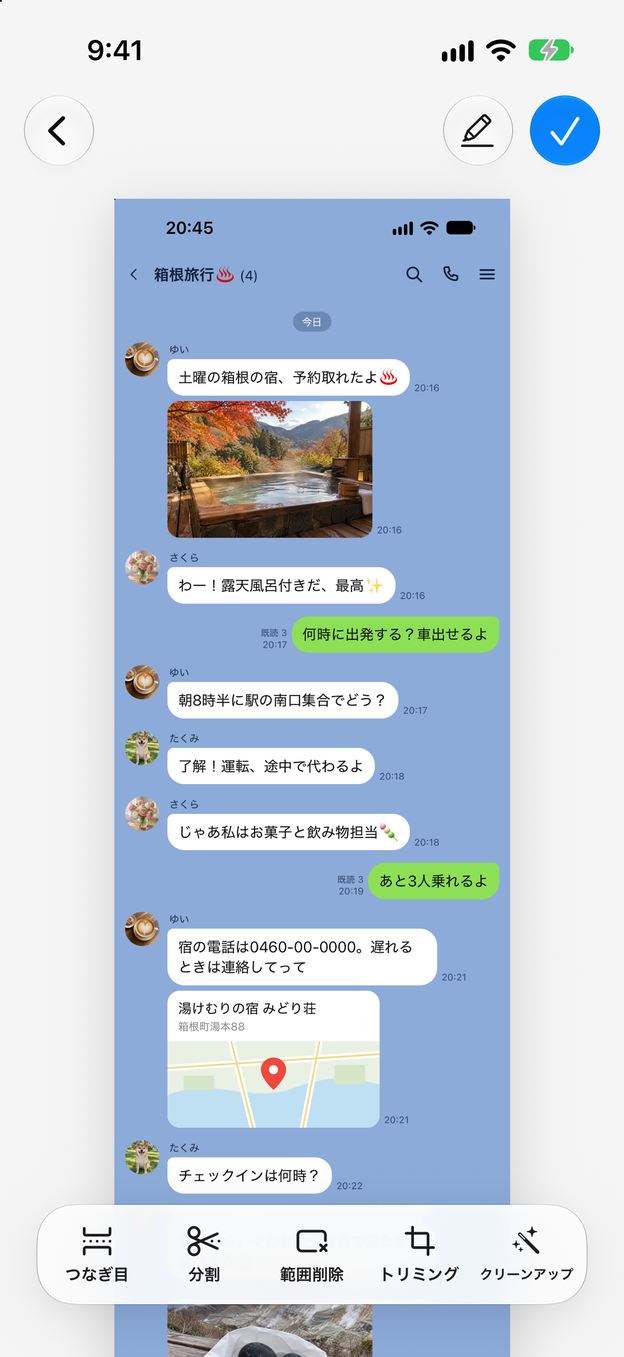
2ステップ2:「モザイク」で見せたくない部分を隠す
「モザイク」をタップし、手でなぞるなら「なぞる」、四角く囲むなら「範囲選択」を選んで、スタイルを決めます。名前、アイコン、電話番号、住所、カード番号を隠しましょう。長い画像は2本指でスクロールします。
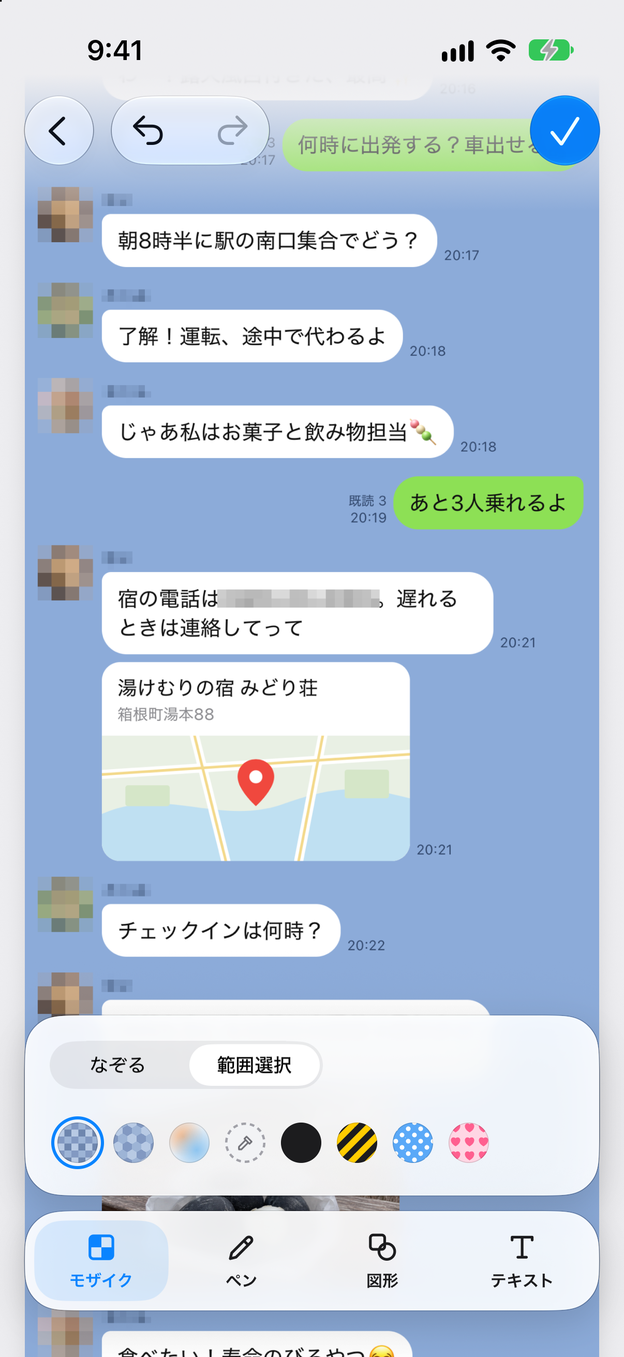
3ステップ3:必要なら矢印やメモも
「ペン」にはペンとマーカー、「図形」には矢印や楕円、四角形があり、「テキスト」で文字を入れられます。取り消しとやり直しは上にあります。
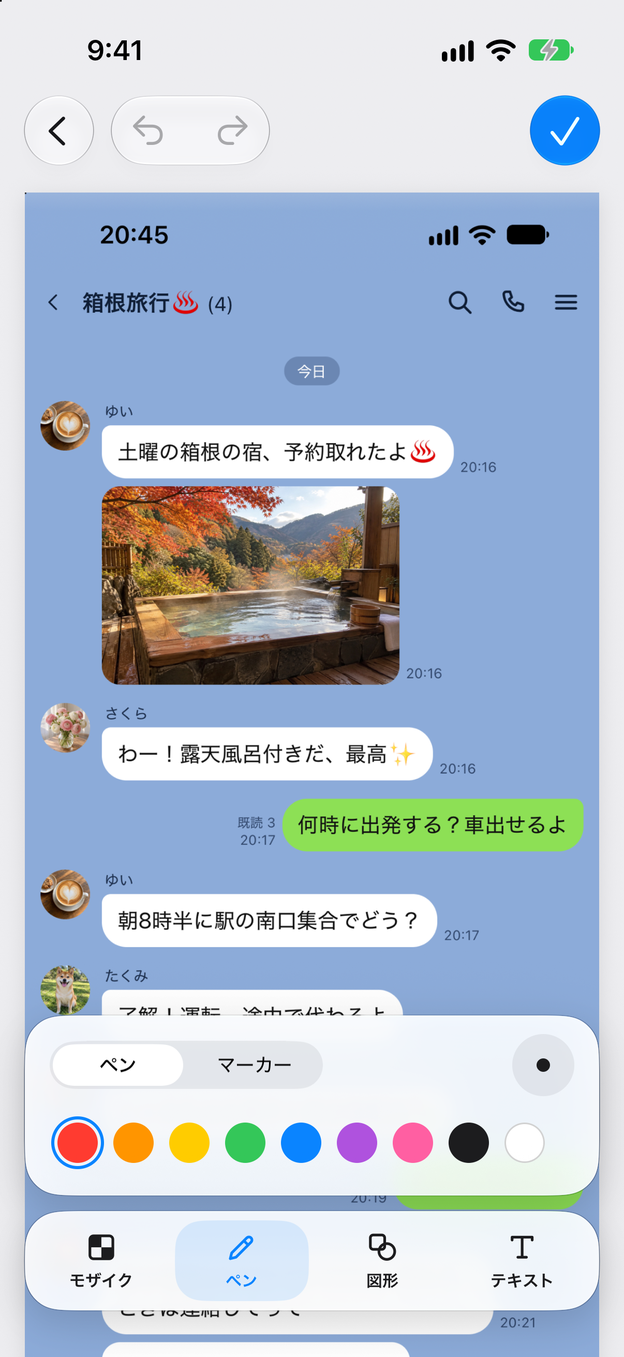
4ステップ4:コピーとして保存する
チェックマークをタップします。書き込んだ画像は新しく保存され、元の画像は写真にそのまま残るので、片方を共有して片方を手元に残せます。
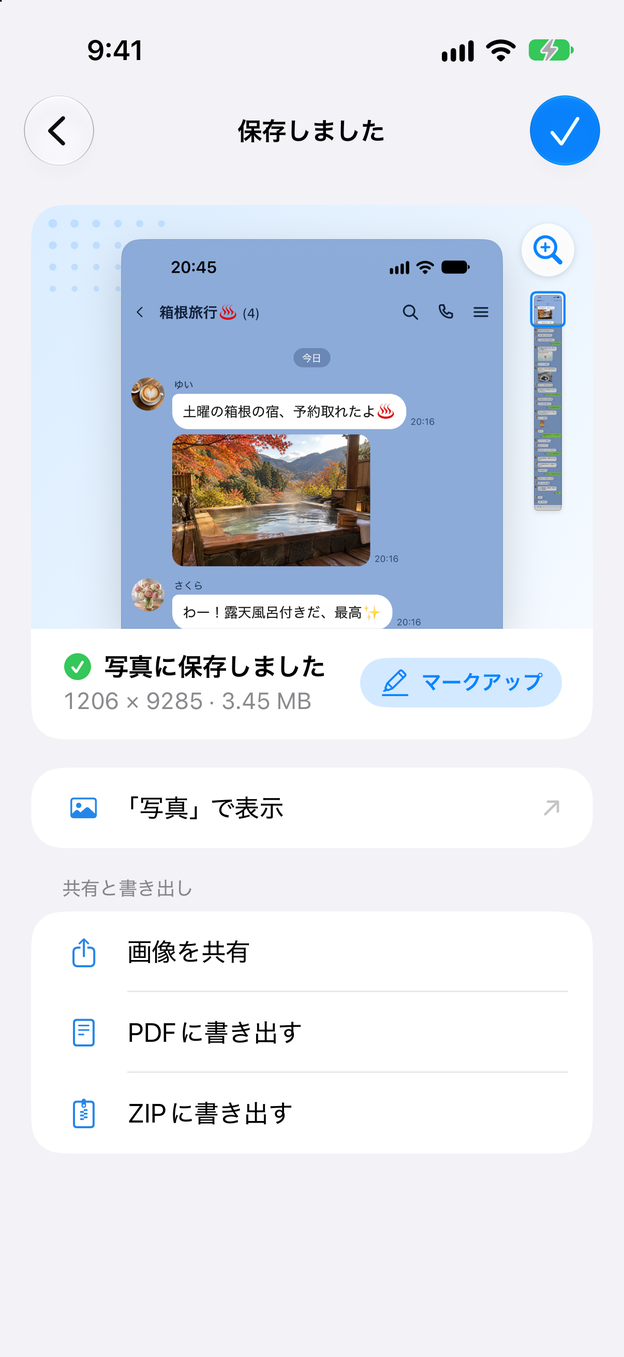
共有する前に隠したいもの
- トーク:自分以外の人の名前、アイコン、電話番号、ほかの人に知られたくないはずの発言。トークを1枚にする方法もご覧ください。
- 注文・予約:自宅の住所、カード番号の下4桁、予約の変更に使える予約番号。長いレシートを保存する方法もご覧ください。
- SNSのタイムラインやコメント:話に関係のない人のユーザー名やアイコン。
- 設定やアカウントの画面:メールアドレス、アカウントID、QRコード。
コツ
- 背景に合わせてスタイルを選ぶ。 ぼかしは無地の背景に向いています。背景が複雑なときは、より確実に隠せるモザイクをZetaがすすめます。
- 文字より少し広めに。 名前や番号の端より少し外までなぞると、文字の上下が残りません。
- 拡大して確認。 保存する前にピンチで拡大して確認しましょう。長い画像では小さな文字を見落としがちです。
書き出し方法
保存したあとは、モザイクをかけた画像をそのまま共有したり、PDF(長いスクショをPDFにする方法)やZIPファイルに書き出したりできます。モザイクから書き出しまで、すべてiPhoneの中で行われ、スクショがアップロードされることはありません。
よくある質問
どんなスタイルがありますか?
ぼかし、モザイク、黒塗り、背景色、ドット、ストライプ、ハニカム、ハートの8種類です。黒塗りと背景色は文字を完全に覆い、ぼかしとモザイクは画面の雰囲気を残したまま細部を隠します。
モザイクを外されることはありますか?
モザイクは保存した画像の一部になり、下の画素は置き換えられます。レイヤーとして重なっているわけではありません。パスワードやカード番号など絶対に読まれたくない文字には、何も残らない黒塗りがいちばん確実です。
元のスクショは変わってしまいますか?
いいえ。マークアップは新しいコピーとして保存します。元のスクショは、削除するまで写真に残ります。
矢印や文字も入れられますか?
はい。マークアップには、ペン、マーカー、矢印や楕円、四角形などの図形、3つのスタイルのテキストもあります。