Cara Blur Nama dan Nomor di Screenshot iPhone
Untuk menyensor info pribadi di screenshot iPhone, buka screenshot atau SS panjangnya di Zeta Stitch, ketuk ikon pensil untuk membuka Markup, lalu pilih Redact. Usap nama atau nomornya, atau tarik kotak di sekelilingnya, lalu pilih gaya seperti Blur, Mosaic, atau Black. Ketuk tanda centang untuk menyimpan salinannya; gambar aslimu tetap utuh.
Kenapa iPhone tidak bisa melakukannya sendiri
Alat Markah bawaan iOS memang bisa dipakai untuk mencoret screenshot, tapi tidak punya blur atau mosaik. Menutup nomor telepon dengan garis pena butuh beberapa kali usapan, dan garis yang tipis atau semi-transparan bisa membuat angkanya tetap terbaca.
Screenshot sering membawa lebih banyak hal daripada yang ingin kamu bagikan: nama dan foto lawan bicara di chat, alamat pengiriman di pesanan, nomor rekening di aplikasi bank, atau orang-orang yang ditandai di sebuah postingan. Kalau kamu membagikan screenshot panjang, semuanya ikut terkirim.
Langkah demi langkah dengan Zeta Stitch
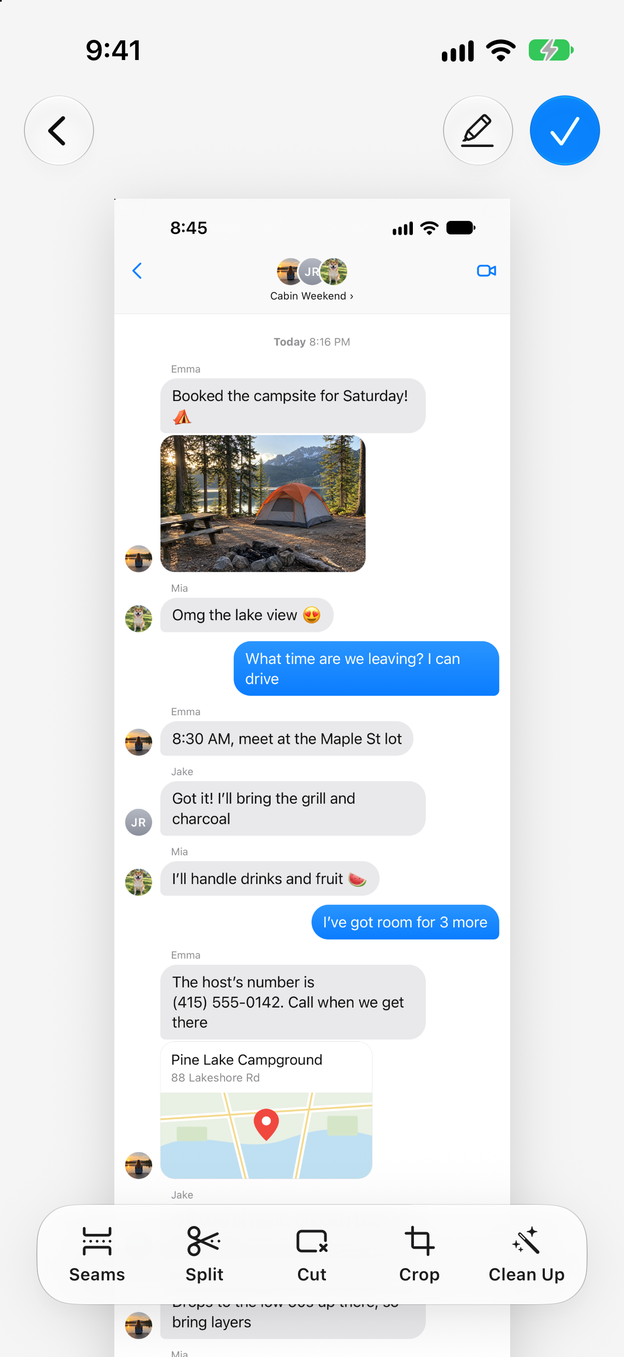
1Langkah 1:Buka gambarnya di editor
Gabungkan screenshot-mu dengan Long Stitch, atau pilih satu screenshot saja. Di editor, ketuk ikon pensil di bagian atas untuk membuka Markup. Kamu juga bisa membukanya dari layar Saved.
2Langkah 2:Pilih Redact dan tutupi yang harus tetap privat
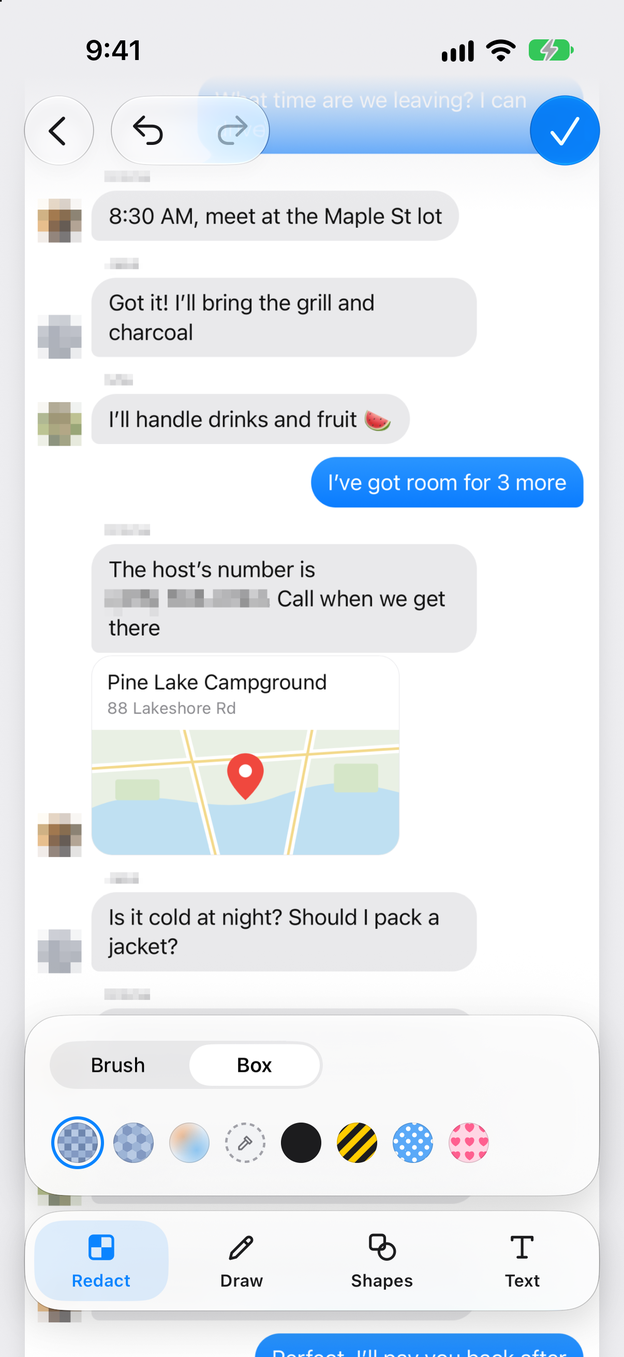
Ketuk Redact, pilih Brush untuk mengusap teks atau Box untuk menutup area persegi, lalu pilih gayanya. Tutupi nama, foto profil, nomor telepon, alamat, atau digit kartu. Gulir dengan dua jari untuk menjangkau bagian lain dari gambar panjang.
3Langkah 3:Tambahkan panah atau catatan kalau mau
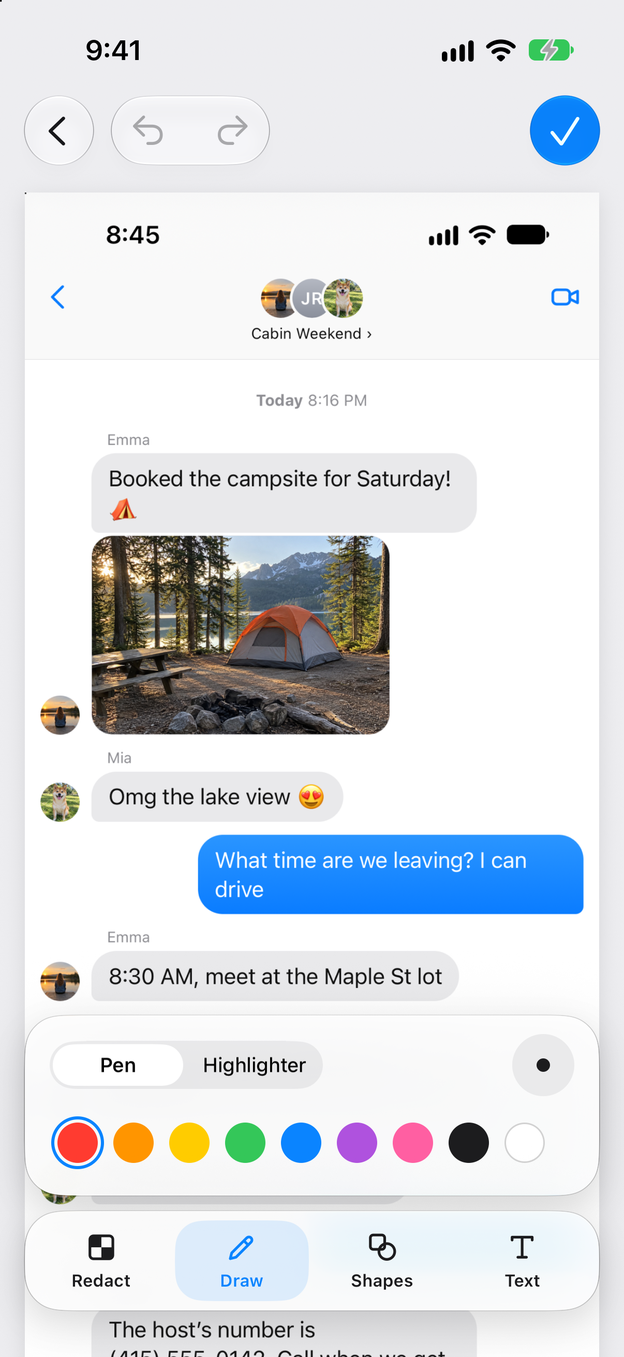
Draw berisi pena dan penyorot, Shapes berisi panah, oval, dan persegi panjang, dan Text menambahkan label. Tombol urungkan dan ulangi ada di bagian atas.
4Langkah 4:Simpan sebagai salinan
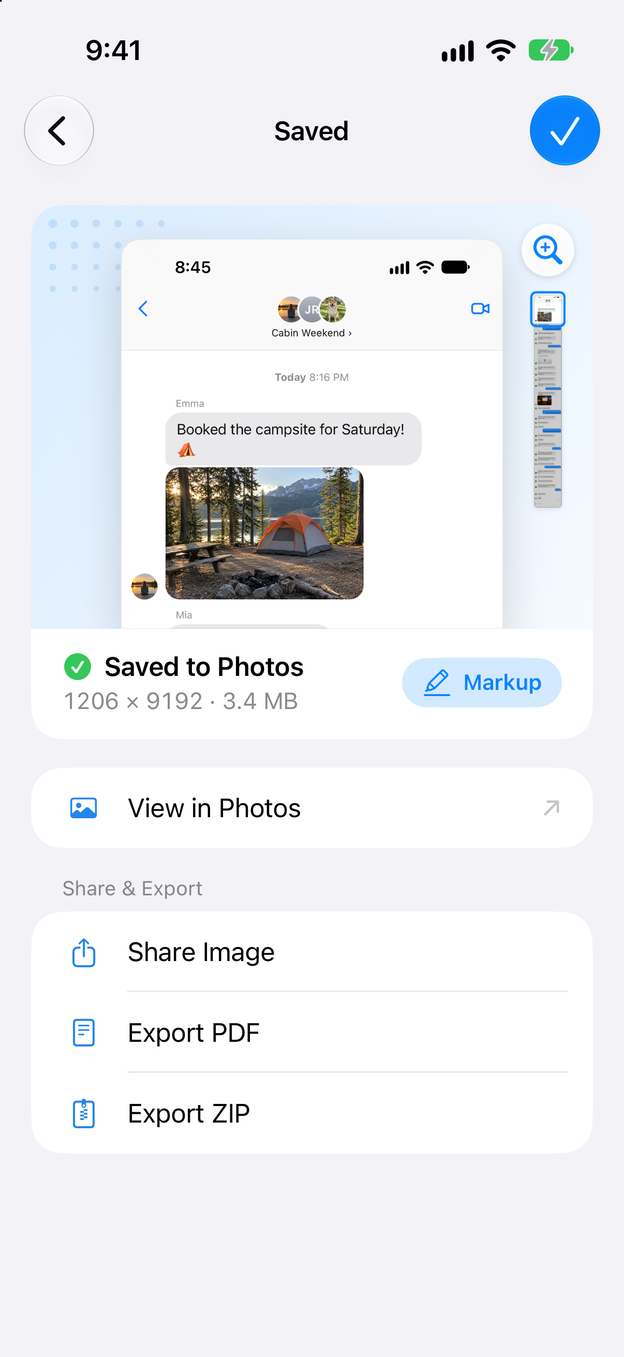
Ketuk tanda centang. Gambar yang sudah diberi markup disimpan sebagai salinan, dan aslinya tetap utuh di Foto, jadi kamu bisa membagikan yang satu dan menyimpan yang lain.
Apa yang perlu disembunyikan sebelum dibagikan
- Chat: nama, foto profil, dan nomor telepon semua orang selain kamu, serta apa pun yang dikatakan orang lain yang tidak ingin mereka sebarkan. Lihat cara SS panjang seluruh chat.
- Pesanan dan pemesanan: alamat rumah, digit terakhir kartu, dan kode pemesanan yang bisa dipakai untuk mengubah pemesanan. Lihat cara menyimpan struk panjang.
- Feed dan komentar media sosial: nama pengguna dan foto profil orang yang tidak terkait dengan ceritanya.
- Halaman pengaturan dan akun: alamat email, ID akun, dan kode QR apa pun.
Tips
- Pilih gaya sesuai latar belakangnya. Blur paling cocok di latar yang polos. Di latar yang ramai, Zeta menyarankan Mosaic, yang menyembunyikan detail dengan lebih andal.
- Tutupi sedikit lebih lebar dari teksnya. Usap sedikit melewati tepi nama atau nomor, supaya tidak ada ujung huruf yang tersisa.
- Perbesar untuk mengecek. Cubit untuk memperbesar sebelum menyimpan, terutama di gambar panjang yang tulisan kecilnya mudah terlewat.
Pilihan ekspor
Setelah menyimpan, bagikan gambar yang sudah disensor langsung, atau ekspor sebagai PDF (cara menyimpan screenshot panjang sebagai PDF) atau file ZIP. Semuanya, dari menyensor sampai mengekspor, berlangsung di iPhone kamu; screenshot-mu tidak pernah diunggah.
Tanya jawab
Ada gaya sensor apa saja?
Ada delapan: Blur, Mosaic, Black, Background, Dots, Stripes, Honeycomb, dan Hearts. Black dan Background menutup teks sepenuhnya; Blur dan Mosaic menyembunyikan detailnya, tapi bentuk screenshot-nya tetap bisa dikenali.
Bisakah orang lain menghilangkan blur di gambar saya?
Sensornya menjadi bagian dari gambar yang disimpan: piksel di bawahnya diganti, bukan disembunyikan di lapisan terpisah. Untuk teks yang sama sekali tidak boleh terbaca, seperti kata sandi atau nomor kartu lengkap, Black paling aman, karena tidak menyisakan apa pun untuk dipertajam.
Apakah Zeta mengubah screenshot asli saya?
Tidak. Markup menyimpan salinan baru. Screenshot awalmu tetap ada di Foto sampai kamu menghapusnya.
Bisakah saya menambahkan panah atau teks juga?
Bisa. Markup juga punya pena, penyorot, bentuk seperti panah, oval, dan persegi panjang, serta teks dengan tiga gaya.