Cara SS Panjang Struk atau Pesanan Jadi Satu Gambar di iPhone
Untuk menyimpan struk atau pesanan panjang jadi satu SS panjang di iPhone, ambil screenshot yang tumpang-tindih dari bagian atas pesanan sampai totalnya, pilih di Zeta Stitch, lalu ketuk Long Stitch. Zeta menggabungkannya jadi satu gambar. Sensor detail kartu atau alamat kalau perlu, lalu simpan ke Foto atau ekspor sebagai PDF untuk arsipmu.
Kenapa iPhone tidak bisa melakukannya sendiri
Konfirmasi pesanan, detail pemesanan, bukti transfer, dan tagihan listrik biasanya lebih panjang dari satu layar, dan banyak di antaranya hanya ada di dalam aplikasi. iOS hanya memberimu satu screenshot dalam satu waktu, jadi totalnya ada di satu gambar, sedangkan daftar barang atau nomor pesanannya ada di gambar lain.
Ini merepotkan saat kamu perlu menunjukkan semuanya: untuk reimburse ke kantor, retur barang, klaim garansi, atau mengirim detail pemesanan ke teman seperjalanan. Satu gambar panjang menyatukan semuanya dari judul sampai total, dengan urutan yang benar.
Langkah demi langkah dengan Zeta Stitch
1Langkah 1:Tangkap seluruh pesanan
Buka pesanan, pemesanan, atau tagihannya, lalu ambil screenshot. Gulir sedikit ke bawah, biarkan beberapa baris dari screenshot sebelumnya tetap terlihat, lalu ambil yang berikutnya. Berhenti setelah total dan nomor pesanan terlihat di layar.
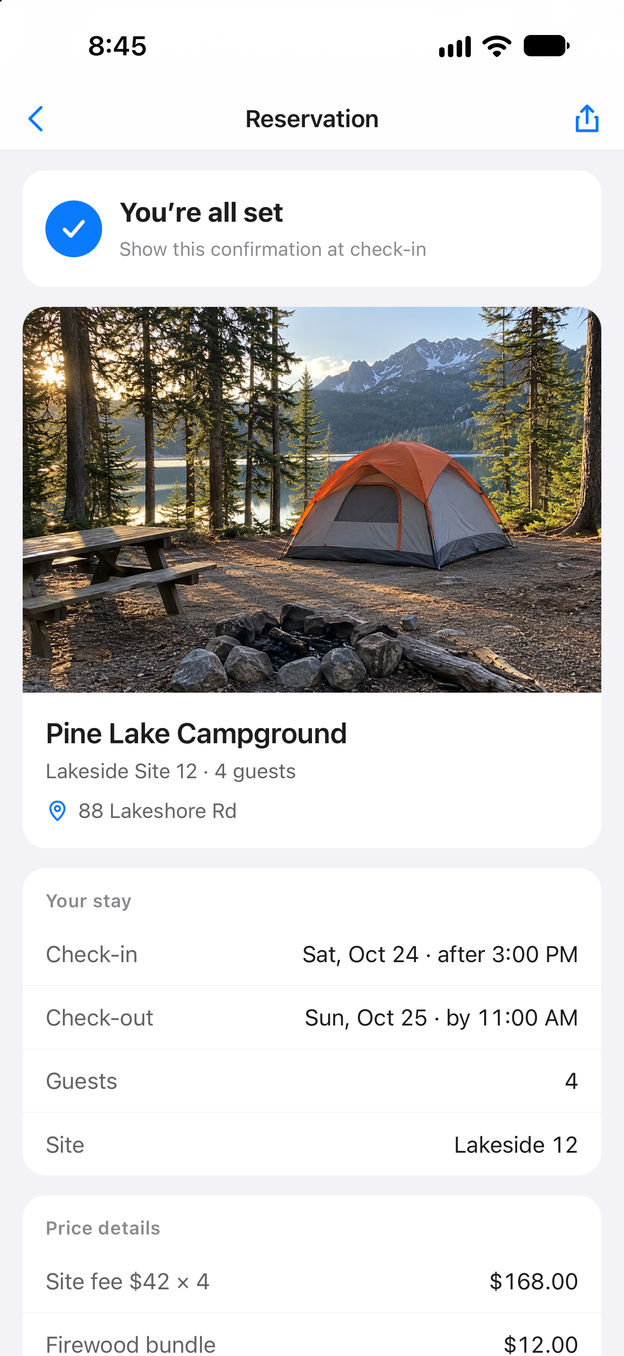
2Langkah 2:Pilih screenshot-nya, lalu ketuk Long Stitch
Di Zeta Stitch, ketuk screenshot-nya dari atas ke bawah, lalu ketuk Long Stitch. Zeta menemukan bagian yang tumpang-tindih dan menyusun satu gambar panjang dari seluruh pesanan.
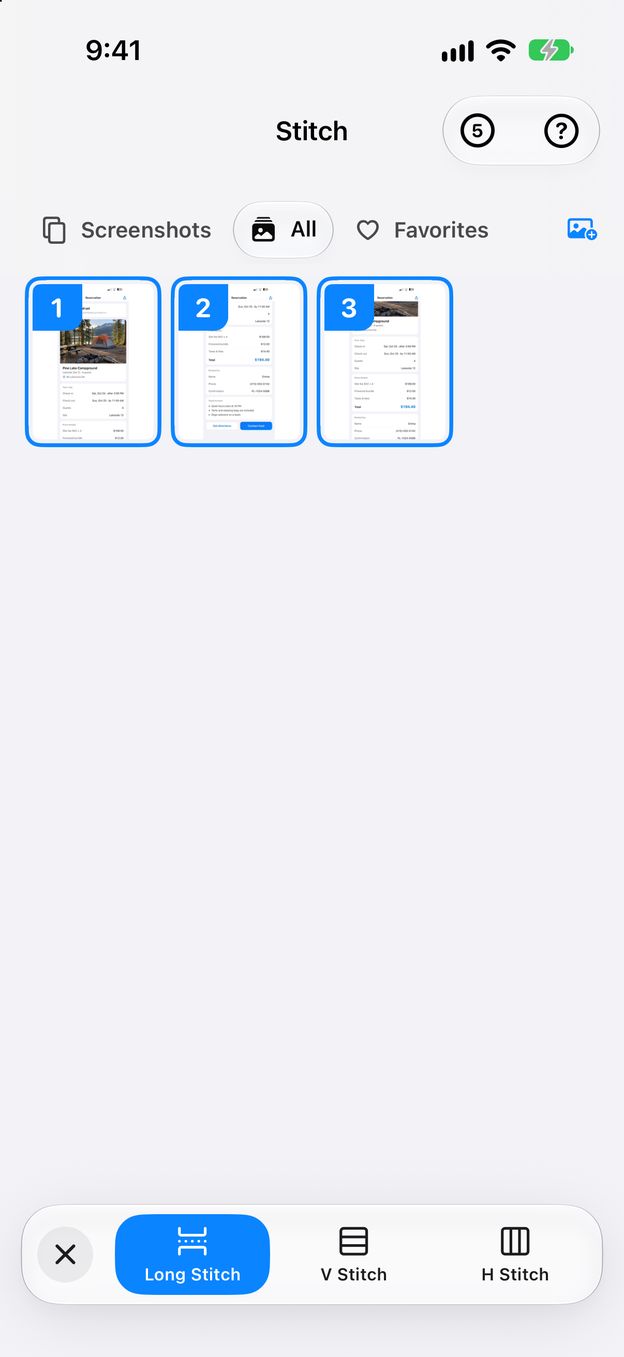
3Langkah 3:Pangkas seperlunya
Di editor, pakai Crop untuk memangkas tepinya dan Cut untuk menghapus bagian dari tengah, misalnya rekomendasi produk di bawah pesanan.
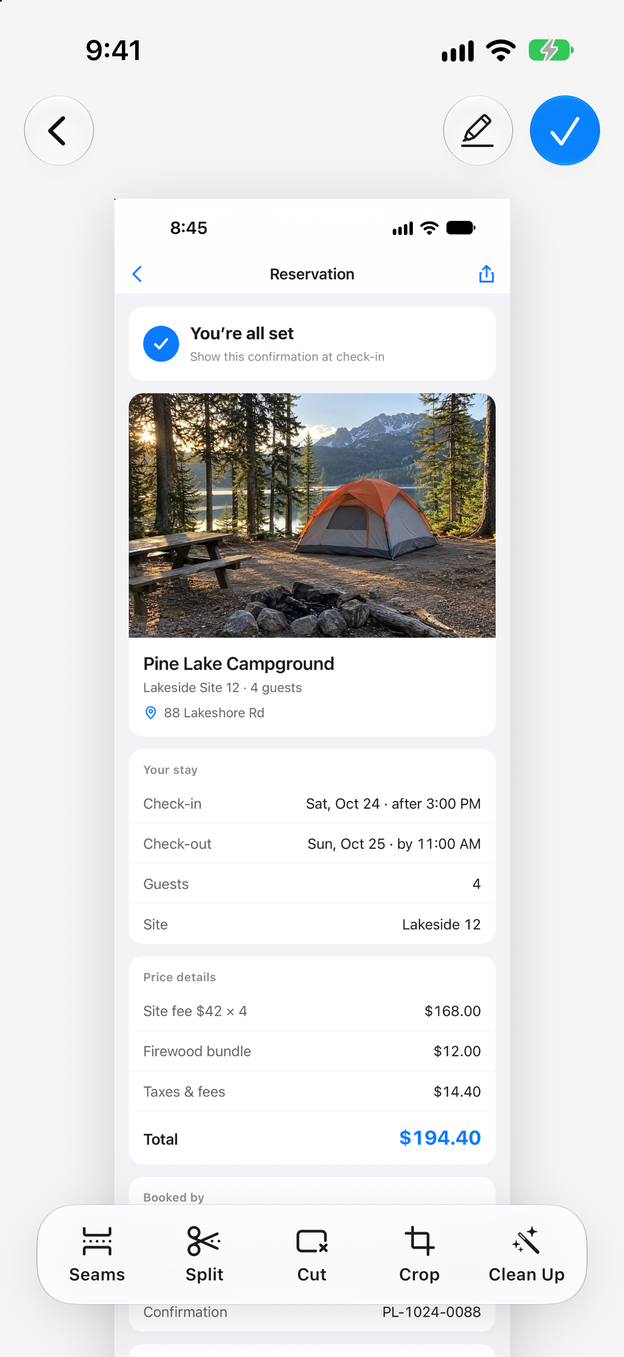
4Langkah 4:Simpan, dan buat PDF juga
Ketuk tanda centang untuk menyimpan struknya ke Foto. Di layar Saved, ketuk Export PDF untuk menyimpannya bersama dokumen lain. Keduanya dibuat di iPhone kamu.
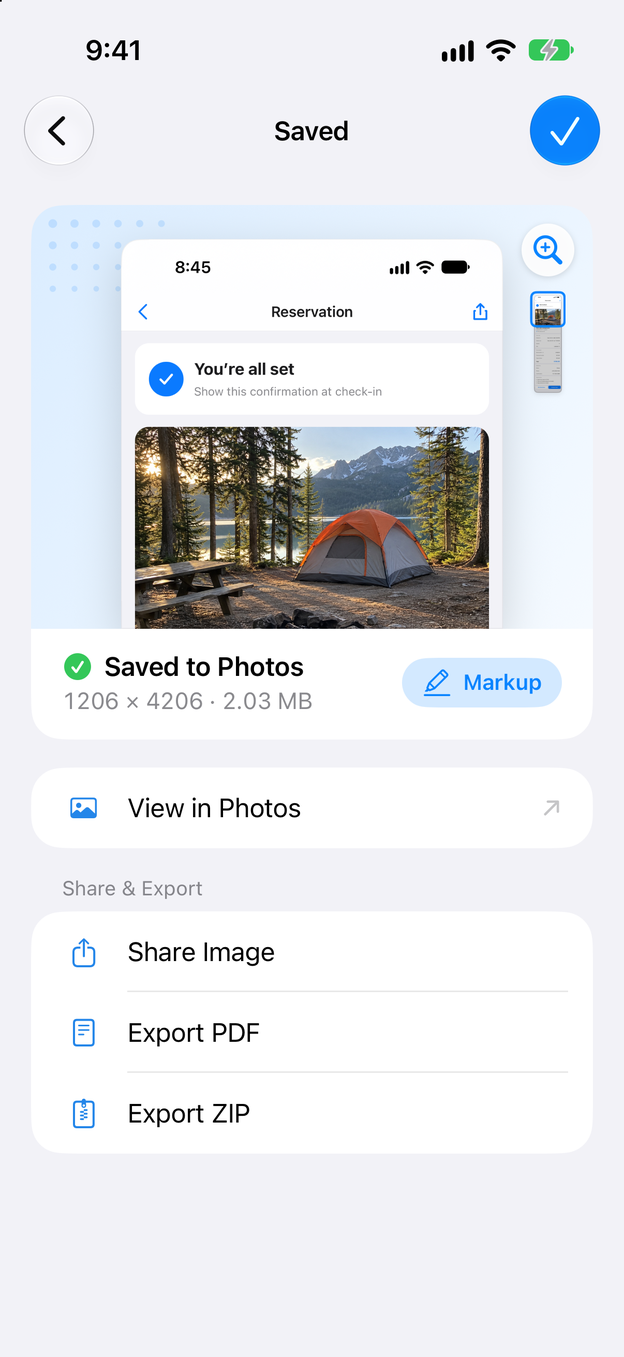
Tips untuk struk dan arsip
- Pastikan bagian penting ikut. Gambar panjangnya sebaiknya memuat nama toko atau perusahaan, tanggal, nomor pesanan atau pemesanan, daftar barang, dan totalnya.
- Sembunyikan yang tidak perlu dilihat orang lain. Sebelum mengirim struk, buka Markup lalu tutupi digit terakhir kartu, alamat rumah, atau nomor telepon dengan Blur, Mosaic, atau Black. Lihat cara menyensor info pribadi di screenshot.
- Rapikan untuk dicetak. Clean Up mengganti bar status dengan yang bersih atau memangkasnya, jadi struk yang dicetak tidak menampilkan level baterai kamu.
- Beri nama yang mudah dicari. Saat mengekspor PDF, simpan ke folder di app File, misalnya satu folder per bulan atau per perjalanan, supaya mudah ditemukan saat lapor pajak.
- Sisakan beberapa baris yang tumpang-tindih. Struk penuh baris yang berulang, seperti harga dan garis putus-putus. Tumpang-tindih yang lebih banyak membantu Zeta menemukan sambungan yang tepat.
Pilihan ekspor
Gambar panjangnya langsung ada di Foto begitu kamu mengetuk tanda centang. Dari layar Saved:
- Export PDF membuat PDF satu halaman berisi seluruh struk, yang bisa kamu simpan ke File, lampirkan ke email, atau cetak. Lihat cara menyimpan screenshot panjang sebagai PDF.
- Share Image langsung mengirimnya ke aplikasi chat atau email.
- Export ZIP menyimpan gambarnya sebagai file, jadi tidak dikompresi saat dikirim.
Setelah menyimpan, Zeta bisa menghapus screenshot aslinya sekaligus, dengan konfirmasi darimu, supaya galeri fotomu tidak penuh potongan pesanan lama.
Tanya jawab
Bisakah beberapa struk digabung jadi satu gambar?
Bisa. Pilih struknya lalu ketuk V Stitch, bukan Long Stitch. V Stitch menyusun gambar dari atas ke bawah sesuai urutan kamu memilihnya, tanpa mencari bagian yang tumpang-tindih. H Stitch menyusunnya berdampingan.
Apakah informasi pesanan saya diunggah?
Tidak. Zeta memproses screenshot kamu di perangkat dan tidak pernah mengunggahnya. Zeta tidak punya akun, tidak memakai analitik, dan tidak menampilkan iklan.
Apakah teksnya cukup tajam untuk dibaca nanti?
Zeta mempertahankan resolusi screenshot kamu. Di Settings > Images and Export, pilih Maximum Quality untuk menyimpan dengan resolusi asli, lalu perbesar untuk mengecek tulisan kecilnya sebelum kamu menghapus screenshot aslinya.