Cara Menyimpan SS Panjang sebagai PDF di iPhone
Untuk menyimpan SS panjang sebagai PDF di iPhone, buat screenshot panjangnya di Zeta Stitch dengan Long Stitch atau Scrollshot, simpan, lalu ketuk Export PDF di layar Saved. Zeta menaruh seluruh gambar di satu halaman PDF dan membuka lembar berbagi, tempat kamu bisa menyimpannya ke File, mengirimnya lewat email, atau mencetaknya.
Kenapa iPhone tidak bisa melakukannya sendiri
Di iPhone, kamu bisa mencetak atau membagikan foto sebagai PDF lewat lembar berbagi, tapi itu hanya bisa untuk gambar yang sudah ada, sedangkan chat, halaman, atau struk yang panjang tidak muat dalam satu screenshot. Kamu perlu satu gambar yang tinggi dulu, lalu PDF yang tidak mengecilkannya agar muat di satu lembar kertas.
Untuk urusan administrasi, PDF sering kali yang dibutuhkan: laporan pengeluaran minta file, formulir sekolah minta dokumen, dan printer atau email ke perusahaan lebih cocok dengan PDF daripada sepuluh foto.
Langkah demi langkah dengan Zeta Stitch
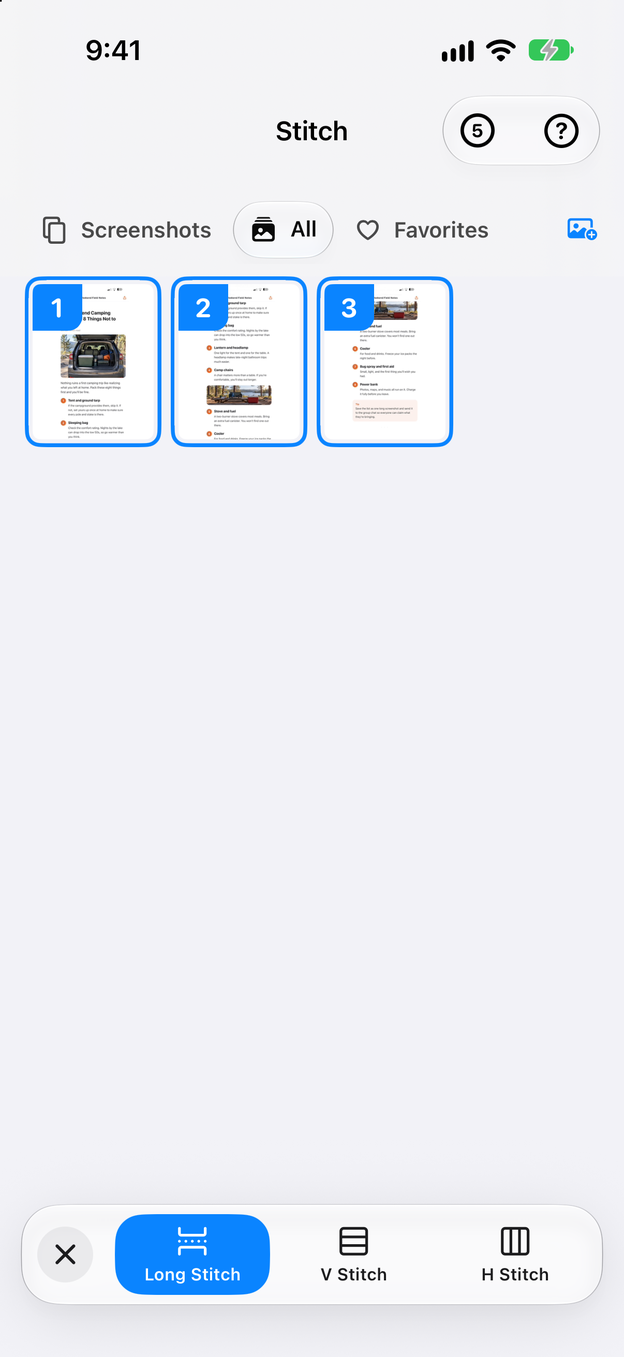
1Langkah 1:Buat screenshot panjangnya
Pilih screenshot-mu lalu ketuk Long Stitch, atau ubah rekaman layar jadi screenshot panjang dengan Scrollshot.
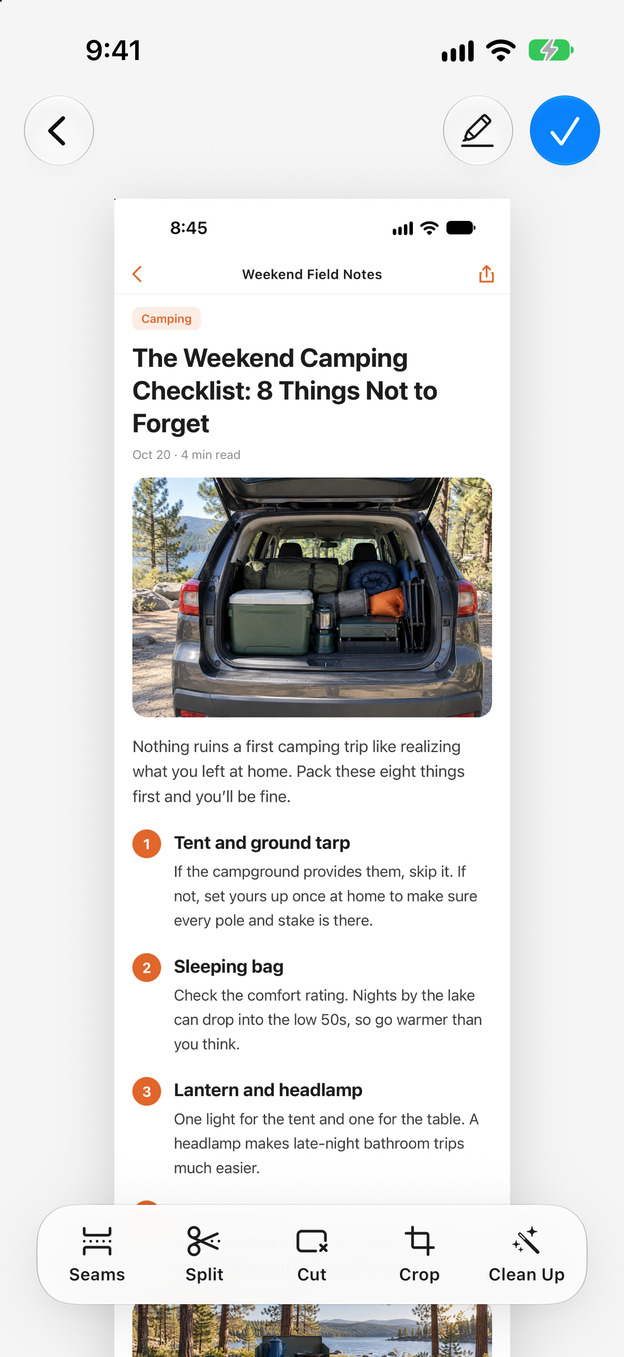
2Langkah 2:Cek dulu sebelum mengekspor
Gulir hasilnya di editor. Pangkas tepinya, buang bagian yang tidak perlu, dan sensor apa pun yang privat, karena PDF-nya menampilkan persis gambar ini.
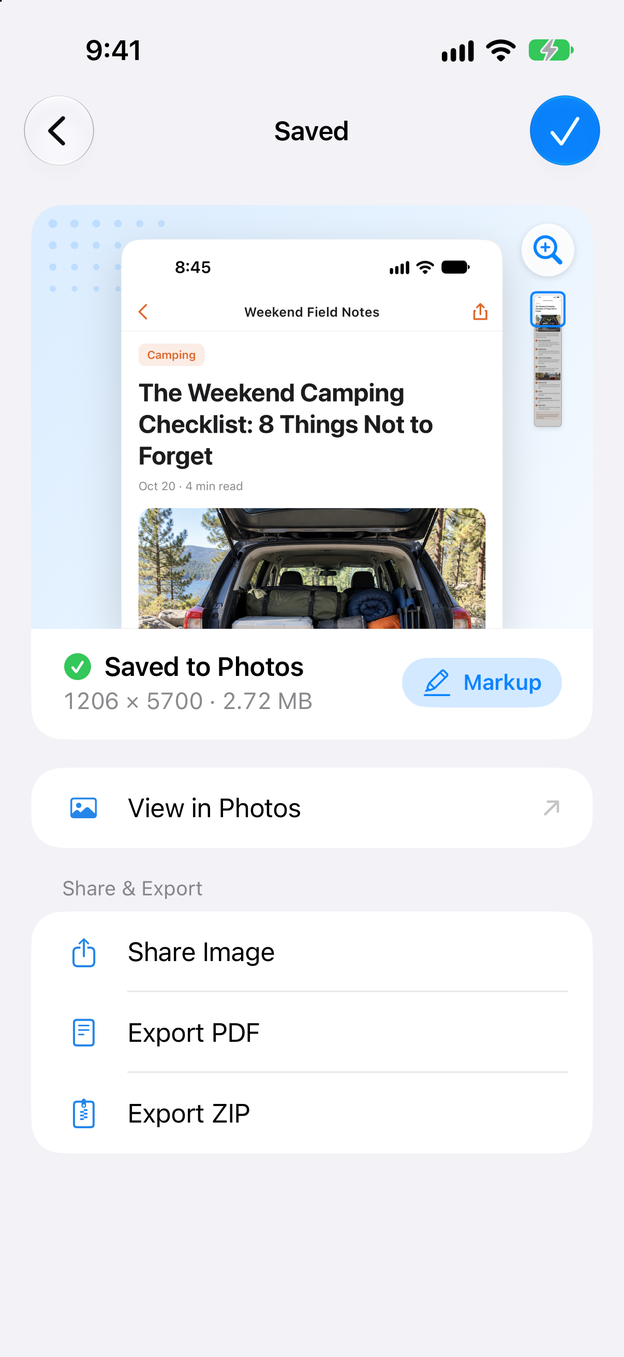
3Langkah 3:Ketuk Export PDF
Ketuk tanda centang untuk menyimpan gambarnya, lalu ketuk Export PDF di layar Saved. Zeta membuat PDF-nya di iPhone kamu dalam sekejap.
4Langkah 4:Simpan ke File, kirim lewat email, atau cetak
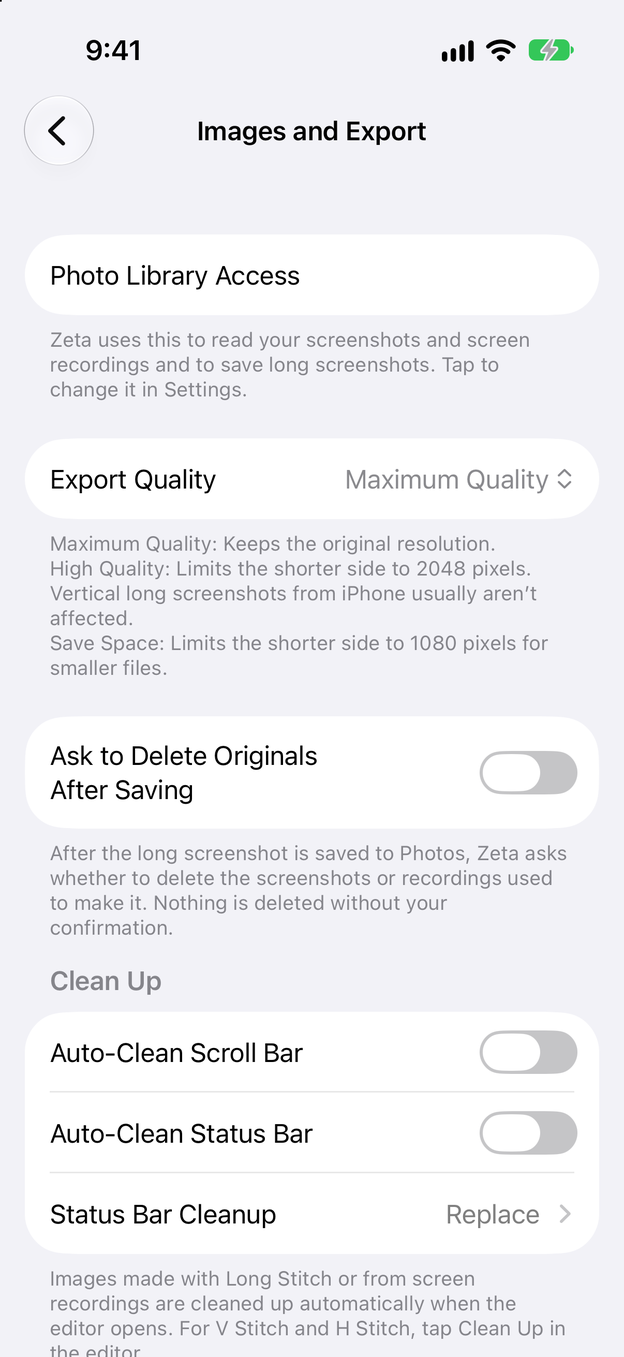
Lembar berbagi terbuka dengan PDF-nya. Pilih Simpan ke File untuk menyimpannya, Mail atau aplikasi chat untuk mengirimnya, atau Cetak. Untuk PDF yang paling tajam, atur Settings > Images and Export ke Maximum Quality lebih dulu.
Tips agar PDF-nya berguna
- Cek resolusinya dulu. Settings > Images and Export > Maximum Quality mempertahankan resolusi asli. High Quality membatasi sisi pendek ke 2048 piksel, yang masih lebih dari cukup untuk screenshot panjang vertikal dari iPhone.
- Bagi dulu sebelum mencetak. Satu halaman sepanjang beberapa meter tidak akan tercetak dengan baik. Pakai Split di editor untuk memotong gambar panjang jadi bagian-bagian seukuran halaman.
- Sensor sebelum mengirim. Begitu PDF keluar dari ponselmu, kamu tidak bisa menariknya kembali. Lihat cara menyensor info pribadi di screenshot.
- Beri nama file saat menyimpan. Di app File, ganti nama PDF-nya dengan tanggal dan isinya, supaya mudah ditemukan nanti.
Pilihan ekspor
Mengetuk tanda centang di editor menyimpan gambar panjangnya ke Foto. Layar Saved lalu menawarkan tiga pilihan. Share Image mengirim gambarnya apa adanya. Export PDF membuat PDF satu halaman. Export ZIP mengemas gambarnya ke dalam file ZIP. Semuanya dibuat di perangkatmu, dan tidak satu pun mengunggah screenshot-mu.
Tanya jawab
Apakah PDF-nya membagi screenshot panjang jadi beberapa halaman?
Tidak. Zeta menaruh seluruh gambar panjang di satu halaman PDF, jadi bisa dibaca dari atas ke bawah tanpa jeda, sama seperti gambarnya. Kalau kamu butuh halaman terpisah, bagi dulu gambar panjangnya di editor, lalu ekspor setiap bagian.
Apakah teks di PDF-nya bisa dicari?
Tidak. PDF-nya berisi gambar apa adanya, sama dengan screenshot panjangnya. Ini cara praktis untuk mengarsipkan, mengirim, dan mencetak gambar, bukan dokumen teks.
PDF-nya tersimpan di mana?
Di mana pun yang kamu pilih di lembar berbagi. Zeta tidak mengunggahnya; PDF itu hanya ada di perangkatmu sampai kamu menyimpan atau mengirimnya.
Export ZIP itu untuk apa?
Untuk memasukkan gambar panjang ke dalam file ZIP. Beberapa aplikasi memperkecil foto yang kamu kirim tapi membiarkan file apa adanya, jadi ZIP sampai dengan ukuran penuh.