Cara SS Panjang Seluruh Chat di iPhone
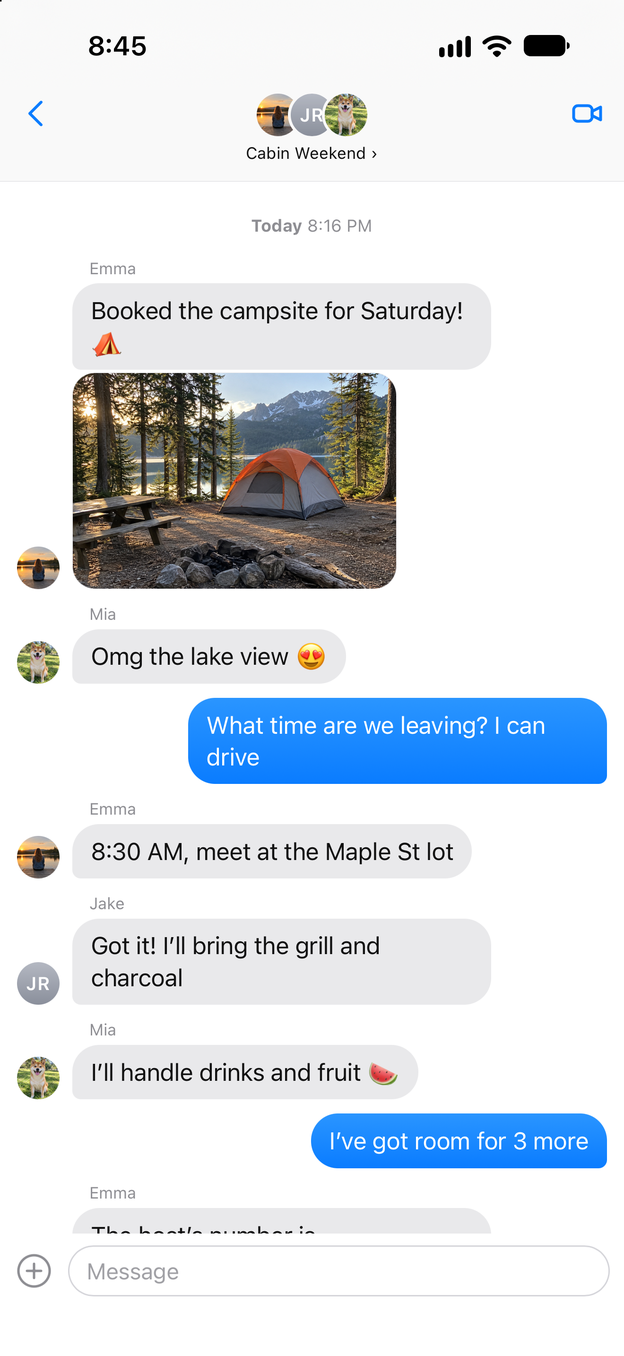
Untuk SS panjang seluruh chat di iPhone, ambil screenshot, gulir sedikit sampai dua atau tiga baris terakhir masih terlihat, lalu ambil screenshot berikutnya sampai akhir. Buka Zeta Stitch, pilih screenshot-nya, dan ketuk Long Stitch. Zeta menemukan bagian yang tumpang-tindih dan menggabungkannya jadi satu gambar panjang yang bisa kamu simpan atau bagikan.
Kenapa iPhone tidak bisa melakukannya sendiri
iOS hanya mengambil screenshot dari apa yang ada di layar, tidak lebih. Opsi Halaman Penuh di editor screenshot hanya muncul di Safari dan beberapa aplikasi lain yang menampilkan dokumen. Aplikasi chat tidak menyediakannya, jadi percakapan yang lebih panjang dari satu layar berakhir sebagai tumpukan screenshot yang terpisah-pisah.
Mengirimnya satu per satu memang bisa, tapi penerimanya harus menyusunnya kembali, dan pesan yang sama sering muncul dua kali di tepi screenshot. Satu gambar panjang membuat seluruh percakapan bisa dibaca dari atas ke bawah, dalam satu file yang bisa kamu simpan, cetak, atau teruskan.
Langkah demi langkah dengan Zeta Stitch
1Langkah 1:Ambil screenshot yang saling tumpang-tindih
Buka chat-nya, lalu tekan tombol samping dan tombol volume atas bersamaan. Gulir sedikit, biarkan dua atau tiga pesan dari screenshot sebelumnya tetap terlihat, lalu ambil SS berikutnya. Ulangi sampai seluruh percakapan tertangkap.
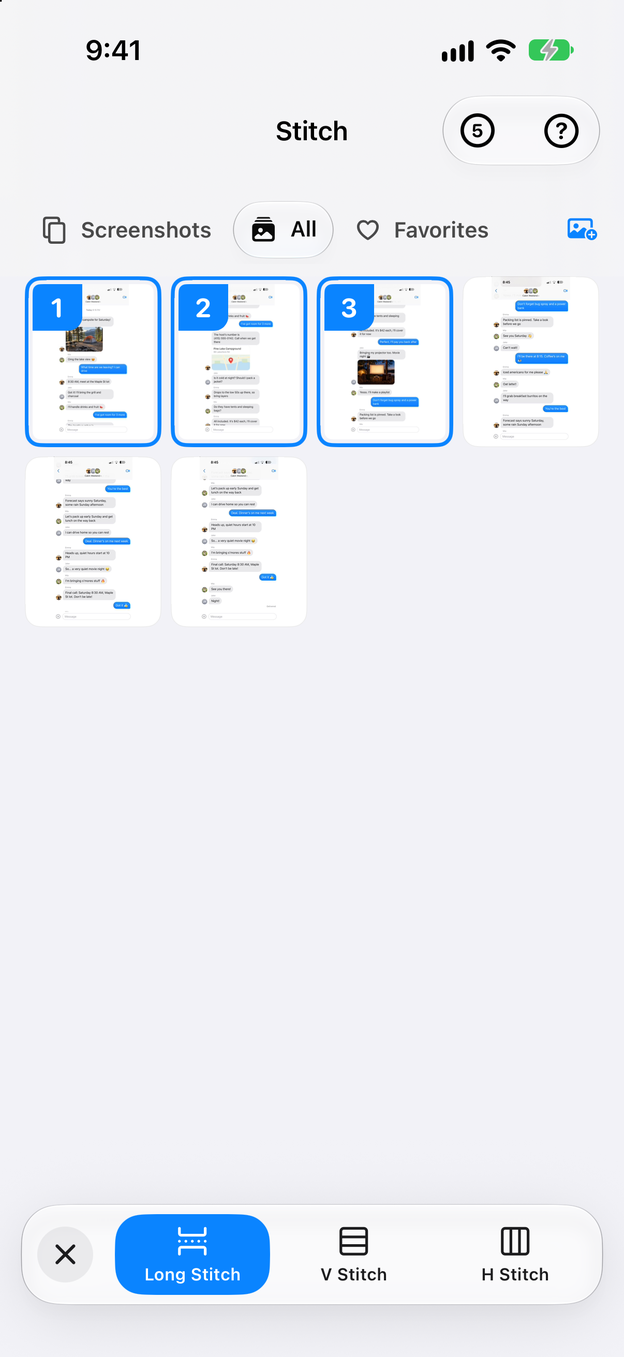
2Langkah 2:Pilih di Zeta, lalu ketuk Long Stitch
Buka Zeta Stitch dan ketuk screenshot-mu sesuai urutan, atau biarkan Zeta menemukan yang terbaru sendiri kalau punya akses penuh ke Foto. Lalu ketuk Long Stitch.
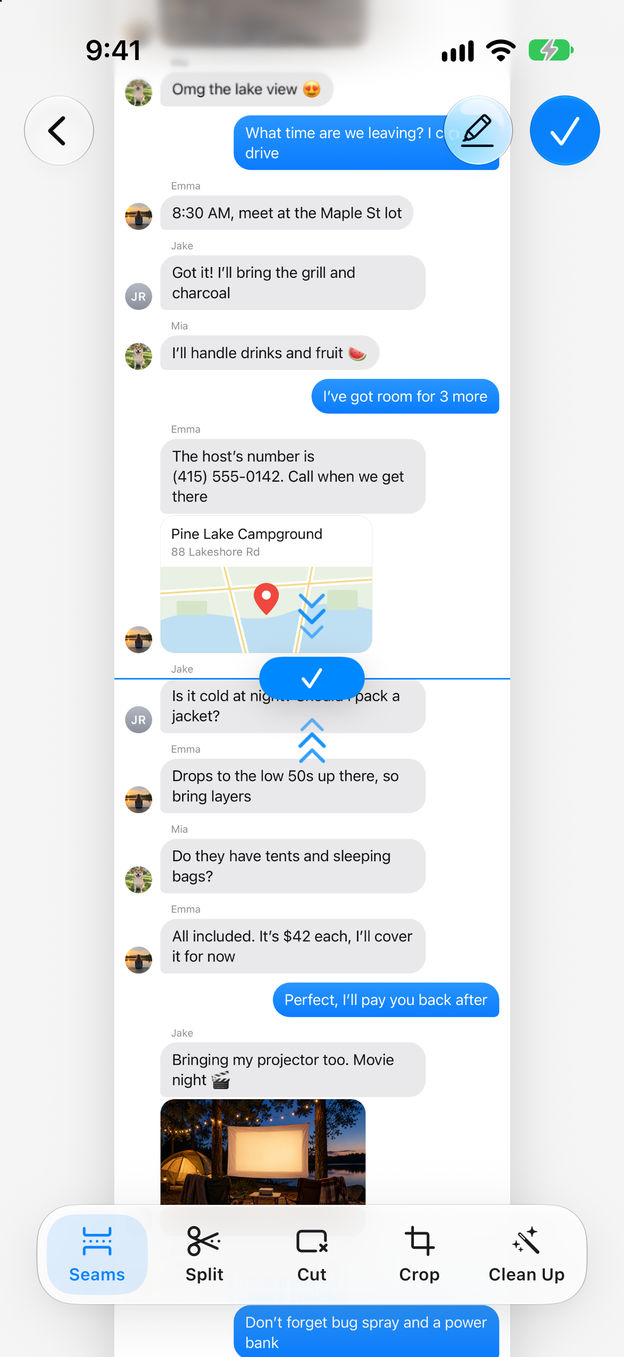
3Langkah 3:Cek sambungannya
Zeta menyusun screenshot-nya dan menampilkan hasilnya di editor. Kalau ada pesan yang muncul dua kali atau baris yang terpotong, ketuk Seams, perbesar sambungan itu, lalu seret ke posisi yang pas.
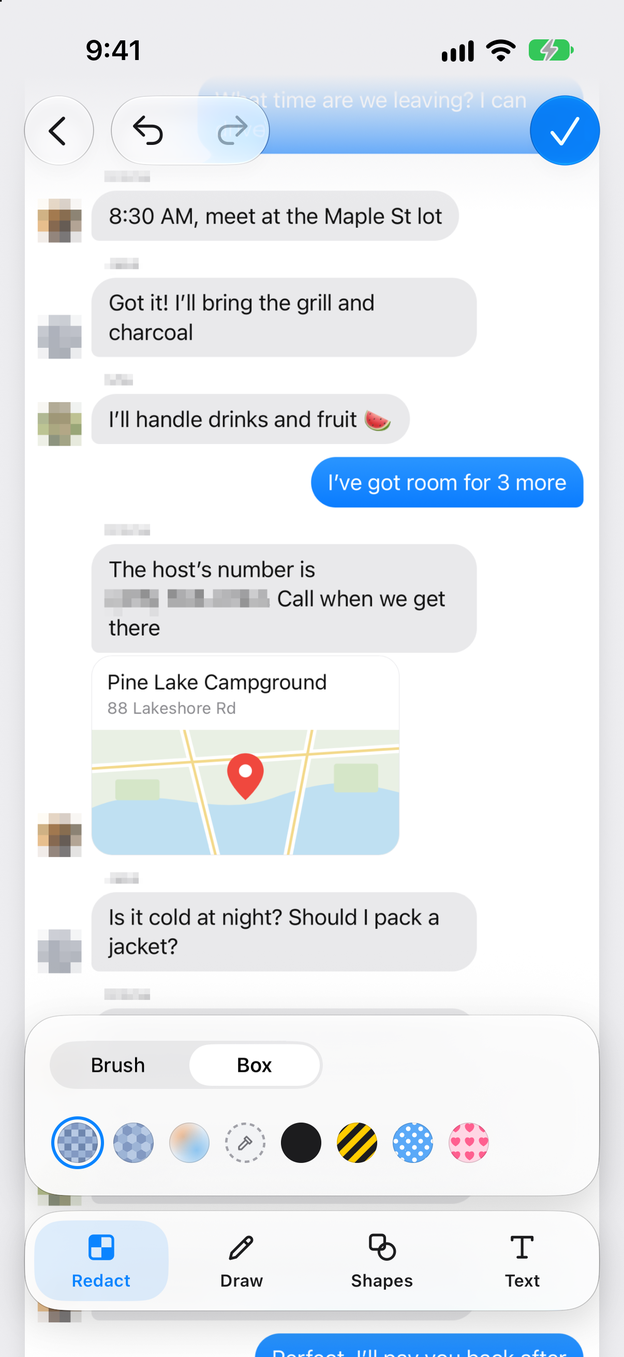
4Langkah 4:Sensor nama dan nomor sebelum dibagikan
Ketuk ikon pensil untuk membuka Markup, pilih Redact, lalu usap foto profil, nama, atau nomor telepon. Ada Blur, Mosaic, Black, dan lima gaya lainnya.
5Langkah 5:Simpan, lalu bagikan atau ekspor
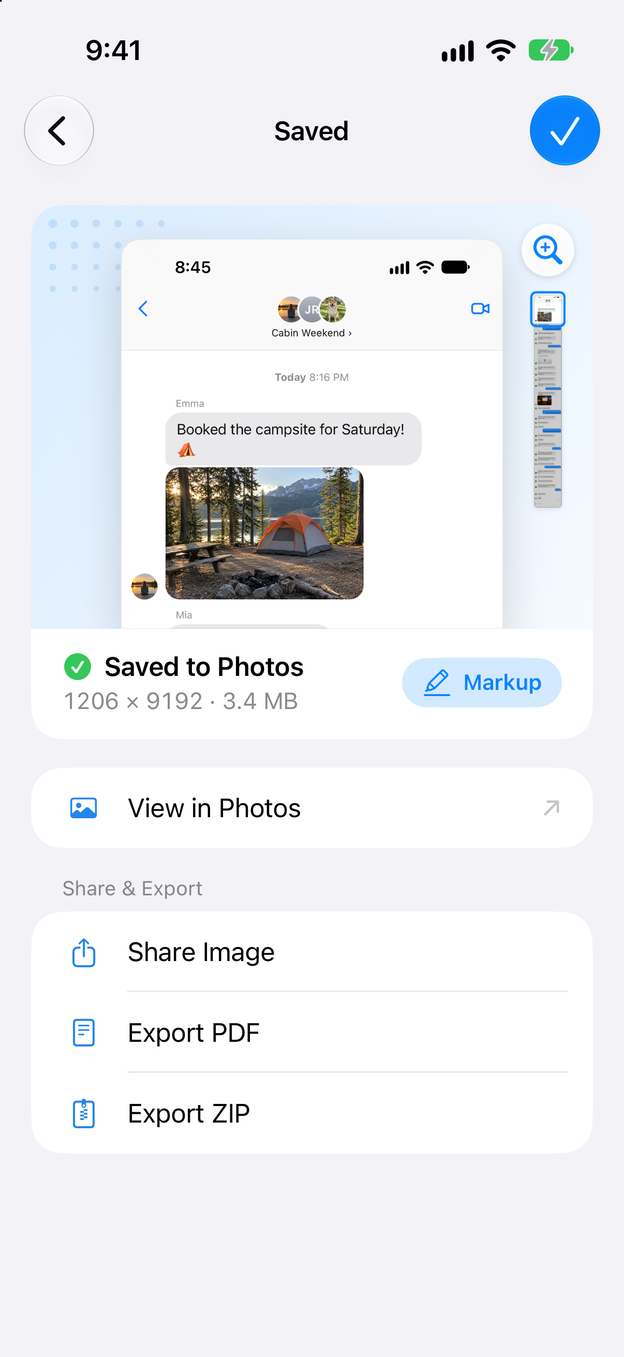
Ketuk tanda centang. Zeta menyimpan gambar panjangnya ke Foto dan membuka layar Saved. Di sana kamu bisa membagikannya, mengekspor PDF atau ZIP, dan menghapus screenshot aslinya setelah konfirmasi.
Tips agar hasil gabungannya rapi
- Tumpang-tindih paling penting. Dua atau tiga baris pesan yang sama di kedua screenshot membantu Zeta menemukan sambungan yang pas. Kalau kamu menggulir terlalu jauh, tidak ada yang bisa dicocokkan.
- Tunggu foto dan stiker selesai dimuat. Kalau chat-nya banyak gambar, gulir sampai habis sekali dulu sebelum mulai, supaya gambar tidak muncul sebagai kotak abu-abu di sebagian screenshot saja.
- Gabungkan chat yang sangat panjang per bagian. Percakapan setahun menghasilkan gambar yang terlalu tinggi untuk dibaca. Lebih baik buat satu gambar panjang per hari atau per topik.
- Rapikan bar status. Di editor, ketuk Clean Up untuk mengganti bar status dengan yang bersih (sinyal dan baterai penuh, jamnya tetap sama), memangkasnya, atau menghapusnya.
- Ingat orang lain di chat itu. Sebelum memposting percakapan secara publik, buramkan nama, foto, dan nomor lawan bicaramu. Lihat cara menyensor info pribadi di screenshot.
Pilihan ekspor
Mengetuk tanda centang di editor menyimpan gambar panjangnya ke Foto. Di Settings > Images and Export, Maximum Quality mempertahankan resolusi asli. Layar Saved yang muncul setelahnya punya tiga cara lain:
- Share Image langsung mengirimnya ke aplikasi lain. Aplikasi chat sering memperkecil gambar besar; kalau teksnya terlihat kurang tajam setelah dikirim, pilih opsi kualitas asli atau HD di aplikasinya.
- Export PDF membuat PDF satu halaman berisi seluruh percakapan, praktis untuk email atau dicetak. Lihat cara menyimpan screenshot panjang sebagai PDF.
- Export ZIP membungkus gambarnya dalam file ZIP, jadi terkirim sebagai file, bukan sebagai foto.
Tanya jawab
Apakah bisa untuk WhatsApp, Pesan, Telegram, dan LINE?
Bisa. Zeta bekerja dari screenshot kamu, jadi tidak masalah chat-nya ada di aplikasi apa. Langkah yang sama berlaku untuk Pesan, WhatsApp, Telegram, Messenger, LINE, Slack, Discord, dan aplikasi lain yang bisa kamu screenshot.
Apakah pesan saya diunggah ke suatu tempat?
Tidak. Screenshot yang kamu pilih diproses di iPhone kamu dan tidak pernah diunggah. Zeta tidak punya akun dan tidak memakai analitik, dan label privasinya di App Store berbunyi “Data Tidak Dikumpulkan”.
Sebagian chat muncul dua kali atau hilang. Bagaimana memperbaikinya?
Biasanya dua screenshot kurang tumpang-tindih. Ambil ulang bagian yang hilang dengan tumpang-tindih yang lebih banyak, atau ketuk Seams di editor dan seret sambungannya ke posisi yang benar.
Ada cara yang lebih cepat untuk chat yang sangat panjang?
Ada. Rekam layar sambil menggulir chat-nya, lalu biarkan Scrollshot mengubah rekaman itu jadi screenshot panjang. Kamu tidak perlu screenshot setiap beberapa pesan.