Cara Mengubah Rekaman Layar Jadi SS Panjang di iPhone
Untuk mengubah rekaman layar jadi SS panjang di iPhone, mulai Perekaman Layar dari Pusat Kontrol, gulir halamannya perlahan, lalu hentikan. Kalau Zeta Stitch punya akses penuh ke Foto, rekaman barunya langsung terbuka saat kamu membuka Zeta. Pangkas bagian awal dan akhirnya, lalu ketuk Stitch Selected Clip. Zeta mengubah bagian yang digulir jadi satu gambar panjang.
Kenapa iPhone tidak bisa melakukannya sendiri
iOS bisa merekam layar dan bisa mengambil screenshot, tapi tidak bisa mengubah yang satu jadi yang lain. Rekaman layar adalah video: cocok untuk menunjukkan sesuatu yang bergerak, tapi tidak berguna kalau kamu ingin membaca, memberi markup, atau mencetak daftar komentar, feed, halaman pengaturan, atau artikel yang panjang.
Mengambil screenshot setiap beberapa baris juga bisa, tapi di halaman yang panjang itu berarti belasan screenshot, dan gampang sekali menggulir terlalu jauh lalu melewatkan satu bagian. Scrollshot memberimu gambar panjang dari satu kali gulir yang mulus.
Langkah demi langkah dengan Zeta Stitch
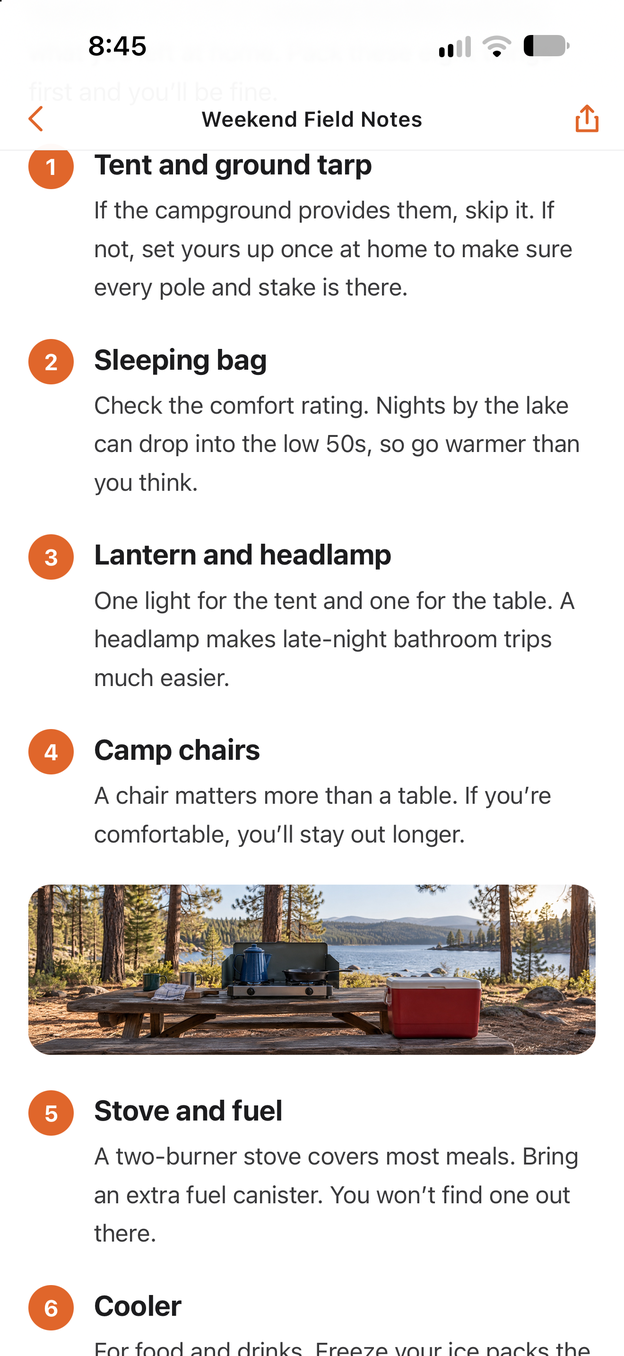
1Langkah 1:Rekam sambil menggulir
Tambahkan Perekaman Layar ke Pusat Kontrol sekali saja (buka Pusat Kontrol, ketuk +, lalu Tambah Kontrol; di iOS 17 atau versi sebelumnya, Pengaturan > Pusat Kontrol). Buka halamannya, ketuk Perekaman Layar, dan setelah hitung mundur 3 detik, gulir ke bawah perlahan. Ketuk indikator merah di bagian atas layar untuk berhenti.
2Langkah 2:Buka Zeta, rekamannya langsung terbuka
Buka Zeta Stitch tak lama setelah kamu berhenti merekam. Dengan akses penuh ke Foto, Zeta menemukan rekaman barunya dan langsung membukanya di Trim Recording. Kalau tidak terbuka, masuk ke tab Scrollshot, ketuk Choose Screen Recording, lalu pilih rekamannya.
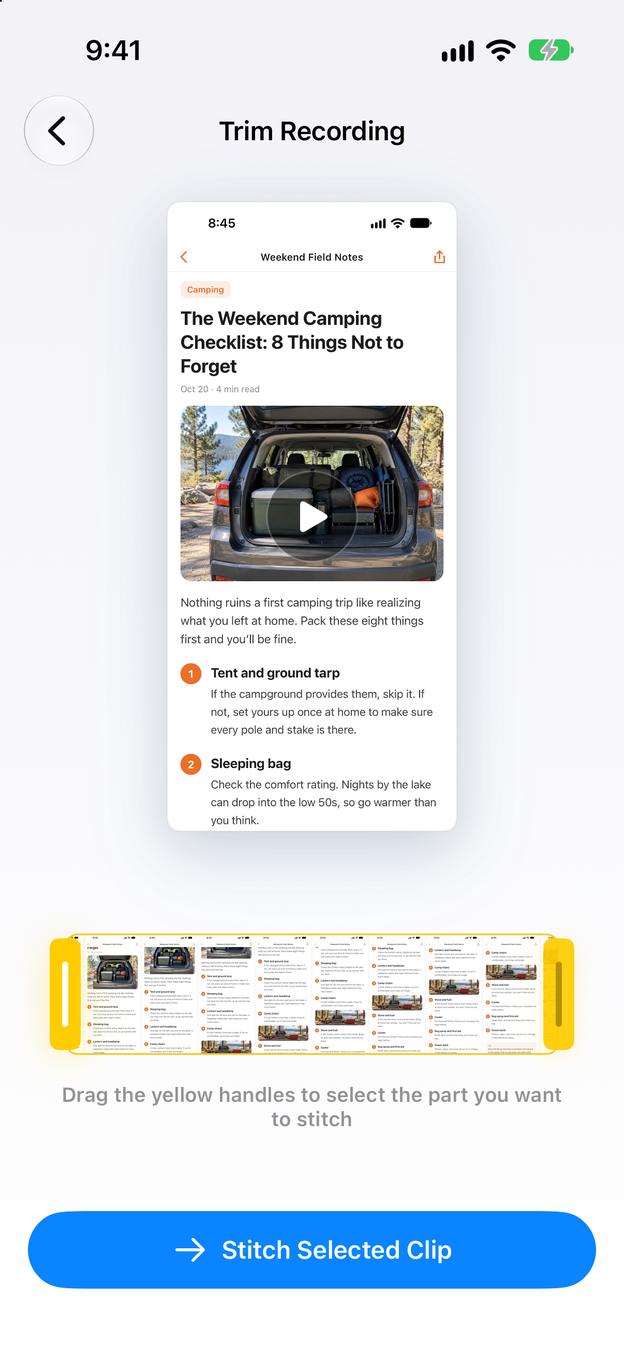
3Langkah 3:Pangkas dan gabungkan
Seret pegangan kuning supaya yang tersisa hanya bagian saat kamu menggulir, tanpa hitung mundur atau bagian setelah kamu berhenti. Ketuk Stitch Selected Clip, lalu Zeta membuka SS panjangnya di editor.
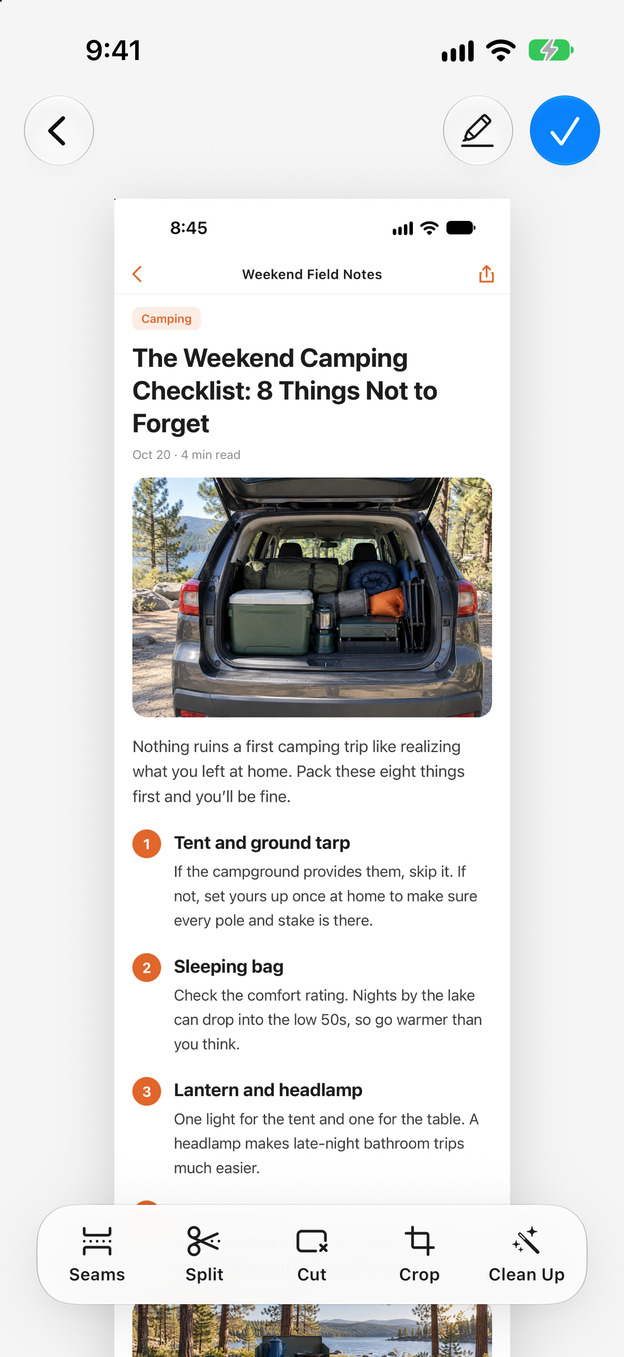
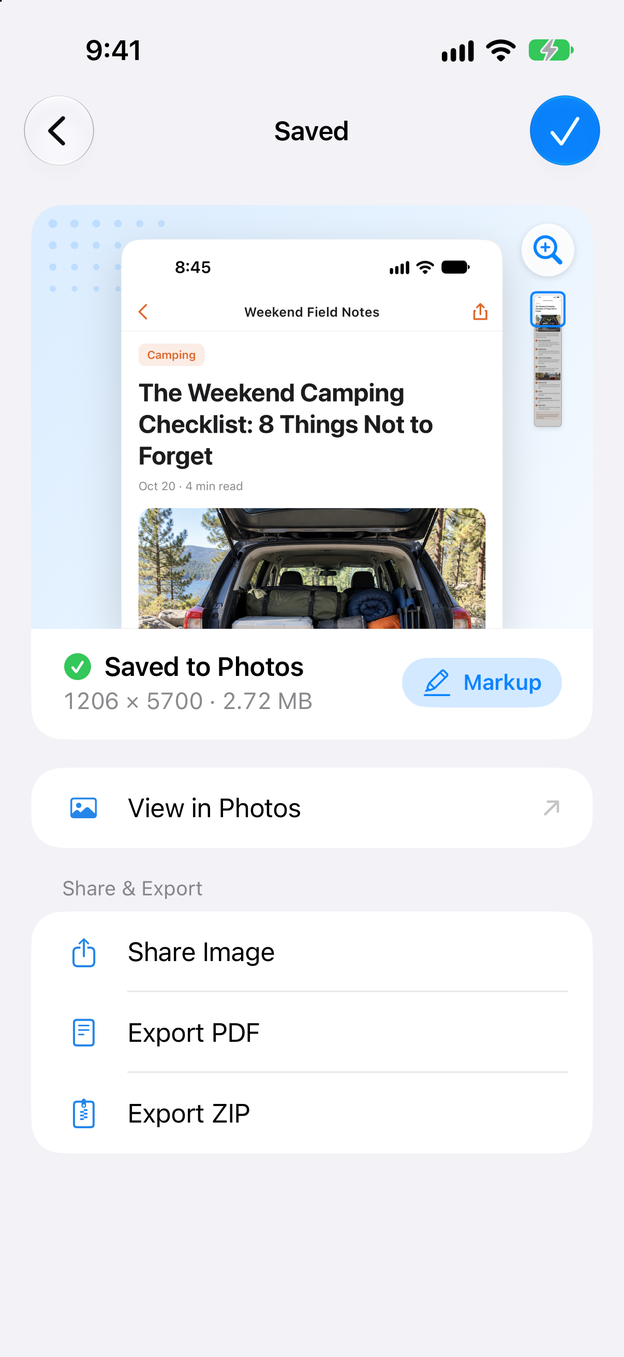
4Langkah 4:Simpan screenshot panjangnya
Cek hasilnya, lalu ketuk tanda centang untuk menyimpannya ke Foto. Di layar Saved, kamu bisa membagikannya, mengekspor PDF, dan menghapus rekaman aslinya setelah konfirmasi.
Tips agar Scrollshot rapi
- Gulir perlahan dan stabil. Usapan panjang yang tenang, satu demi satu, lebih baik daripada jentikan cepat. Zeta perlu melihat setiap bagian halaman lewat di layar.
- Berhenti sebentar di awal dan akhir. Diam sedetik sebelum mulai menggulir dan setelah sampai di akhir memberi Zeta bingkai pertama dan terakhir yang bersih.
- Muat halamannya dulu. Gambar yang baru muncul di tengah rekaman bisa meninggalkan celah.
- Pangkas serapat mungkin. Di Trim Recording, buang hitung mundur, Pusat Kontrol, dan apa pun setelah kamu berhenti menggulir.
- Hindari pop-up. Notifikasi dan banner yang muncul di atas halaman selama rekaman bisa ikut masuk ke gambar panjang. Menyalakan Fokus saat merekam membuatnya tidak muncul.
- Rapikan setelahnya. Di editor, Clean Up merapikan bar status dan menghilangkan bar gulir.
Pilihan ekspor
Hasilnya berupa gambar panjang biasa. Simpan ke Foto, langsung bagikan, ekspor sebagai PDF satu halaman (cara menyimpan screenshot panjang sebagai PDF), atau sebagai file ZIP. Kalau rekamannya dibuat dengan resolusi yang lebih rendah, Zeta memberi tahu bahwa gambar panjangnya mungkin kurang tajam, jadi kamu bisa merekam ulang dengan Perekaman Layar bawaan iOS.
Tanya jawab
Bisakah saya merekam langsung dengan Zeta?
Bisa. Di Pusat Kontrol, tekan lama Perekaman Layar, pilih Zeta Scrollshot, lalu ketuk Mulai Siaran. Perekaman berhenti sendiri tak lama setelah kamu berhenti menggulir. Perekaman Layar bawaan iOS menghasilkan gambar yang lebih tajam, karena itu Zeta menyarankannya lebih dulu.
Kenapa screenshot panjangnya kosong atau ada bagian yang hilang?
Biasanya cukup rekam ulang. Tunggu sampai halaman selesai dimuat, gulir sedikit lebih pelan, berhenti sebentar di awal dan akhir, dan jangan sampai ada pop-up yang menghalangi.
Apakah Zeta merekam suara atau menyimpan videonya?
Zeta Scrollshot tidak pernah merekam suara. Rekaman dari Perekaman Layar bawaan iOS ada di Foto seperti video lainnya; setelah menyimpan screenshot panjang, kamu bisa menghapusnya dari layar Saved. Zeta Scrollshot hanya menyimpan rekaman terbarumu di dalam aplikasi, dan rekaman berikutnya akan menggantikannya. Tidak ada yang diunggah.
Lebih bagus rekaman atau screenshot?
Untuk halaman dan feed yang panjang, biasanya rekaman: satu kali gulir yang mulus menggantikan belasan screenshot, dan tidak ada bagian yang terlewat. Untuk chat atau struk yang pendek, dua atau tiga screenshot dan Long Stitch sama cepatnya. Lihat cara SS panjang seluruh chat.