iPhone 怎麼把整段 LINE 聊天紀錄存成一張長截圖
在 iPhone 上把整段聊天紀錄存成一張長截圖:先截一張圖,往下捲動,讓下一張和上一張重疊兩三行,一直截到對話結尾。接著打開 Zeta Stitch,選取這些截圖,點一下「長截圖」。Zeta 會找出重疊的位置,自動拼成一張長圖,可以儲存或分享。
為什麼 iPhone 內建功能做不到
iPhone 截圖只會截下目前畫面上的內容。截圖編輯畫面裡的「整頁」選項,只會出現在 Safari 等少數顯示文件的 App 中,LINE 和其他聊天 App 都沒有。所以一段超過一個畫面的對話,最後只會變成一堆分開的截圖。
一張一張傳出去也不是不行,但對方得自己把順序排回來,接縫處還常常會看到同一則訊息出現兩次。拼成一張長圖,整段對話從上到下一次讀完,儲存、列印、轉傳都只要一個檔案。
用 Zeta Stitch 的步驟
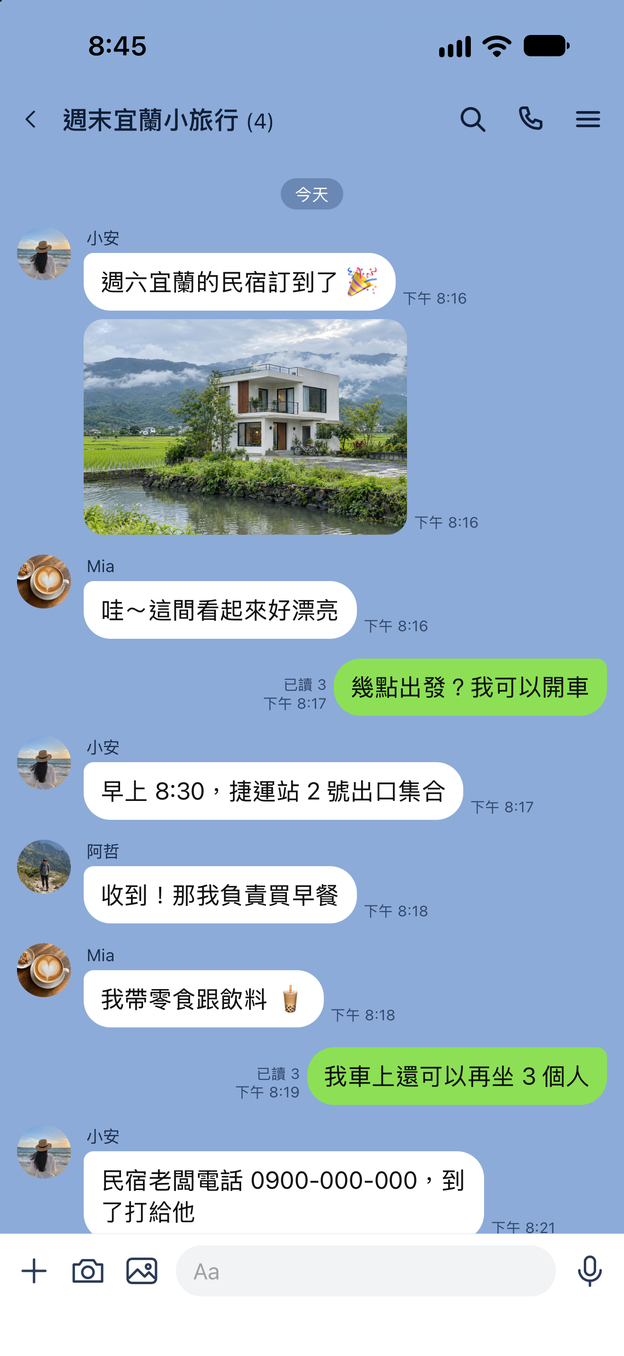
1步驟 1:截幾張有重疊的截圖
打開聊天室,同時按下側邊按鈕和調高音量按鈕。往下捲動一點,讓上一張的兩三則訊息還留在畫面上,再截下一張。重複到整段對話都截完為止。
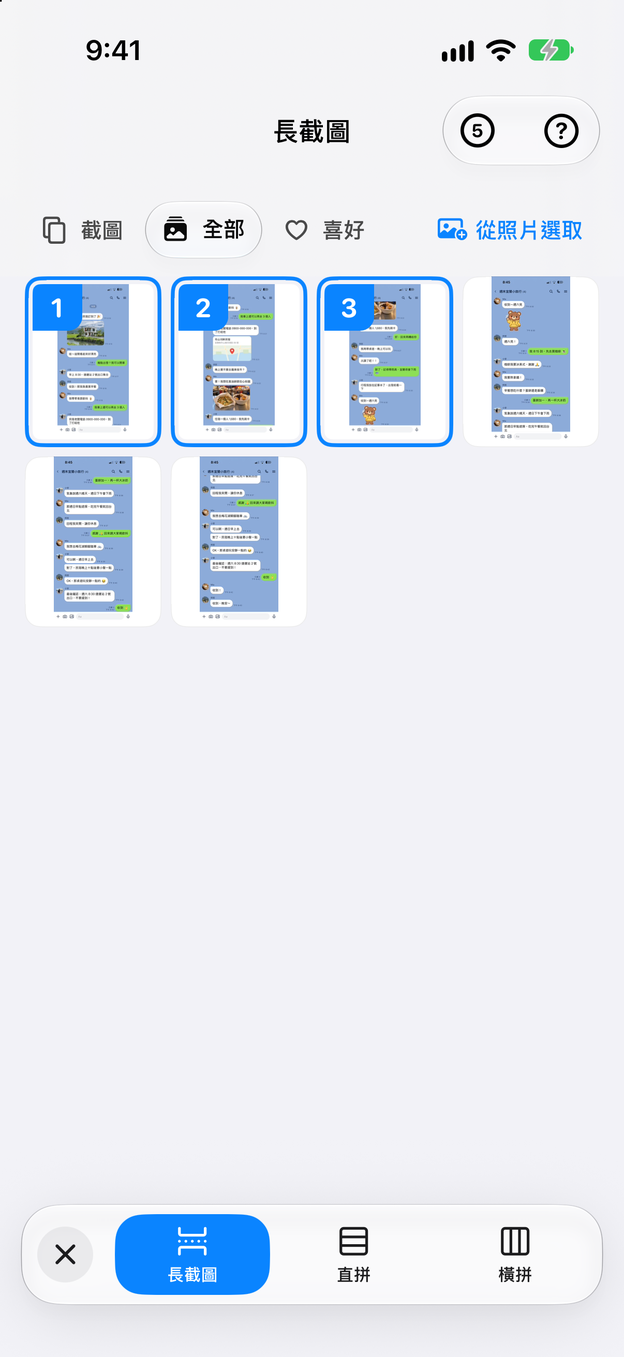
2步驟 2:在 Zeta 裡選取截圖,點一下「長截圖」
打開 Zeta Stitch,依序點選你的截圖。如果允許完整照片取用,Zeta 也會自動找出最近的截圖。選好後點一下「長截圖」。
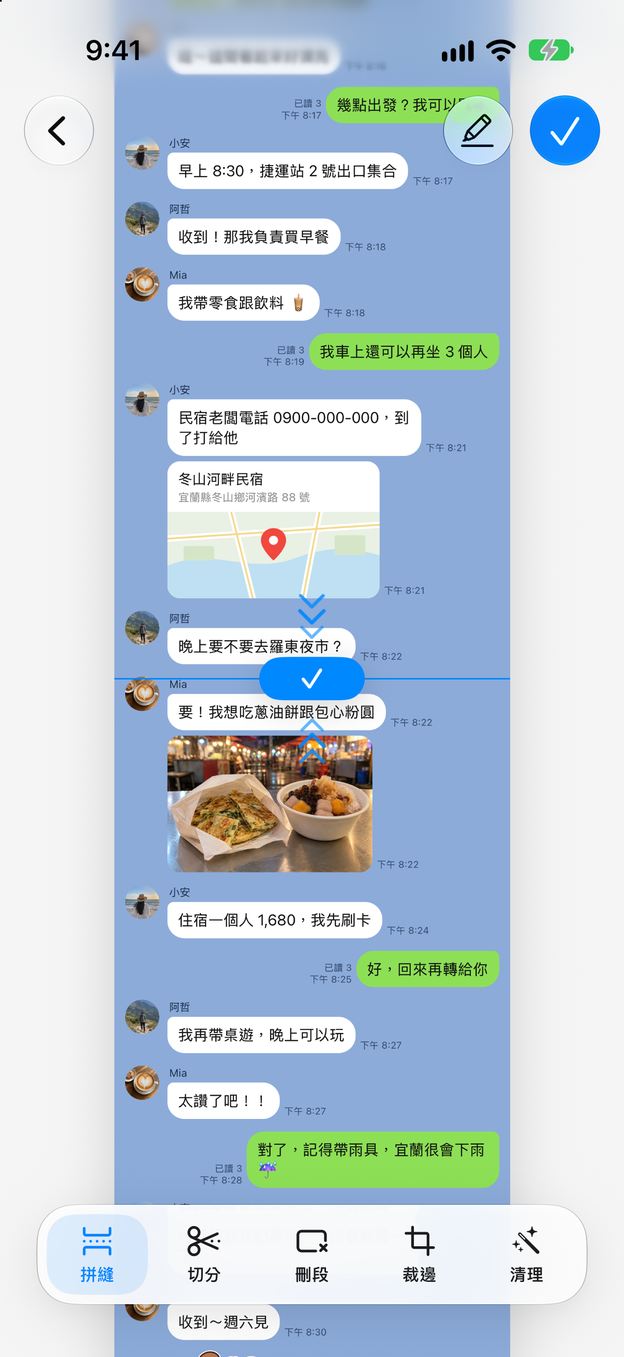
3步驟 3:檢查拼縫
Zeta 會把截圖拼好,顯示在編輯畫面。如果同一則訊息出現兩次,或有一行被切掉,點一下「拼縫」,放大那條接縫,再拖到正確的位置。
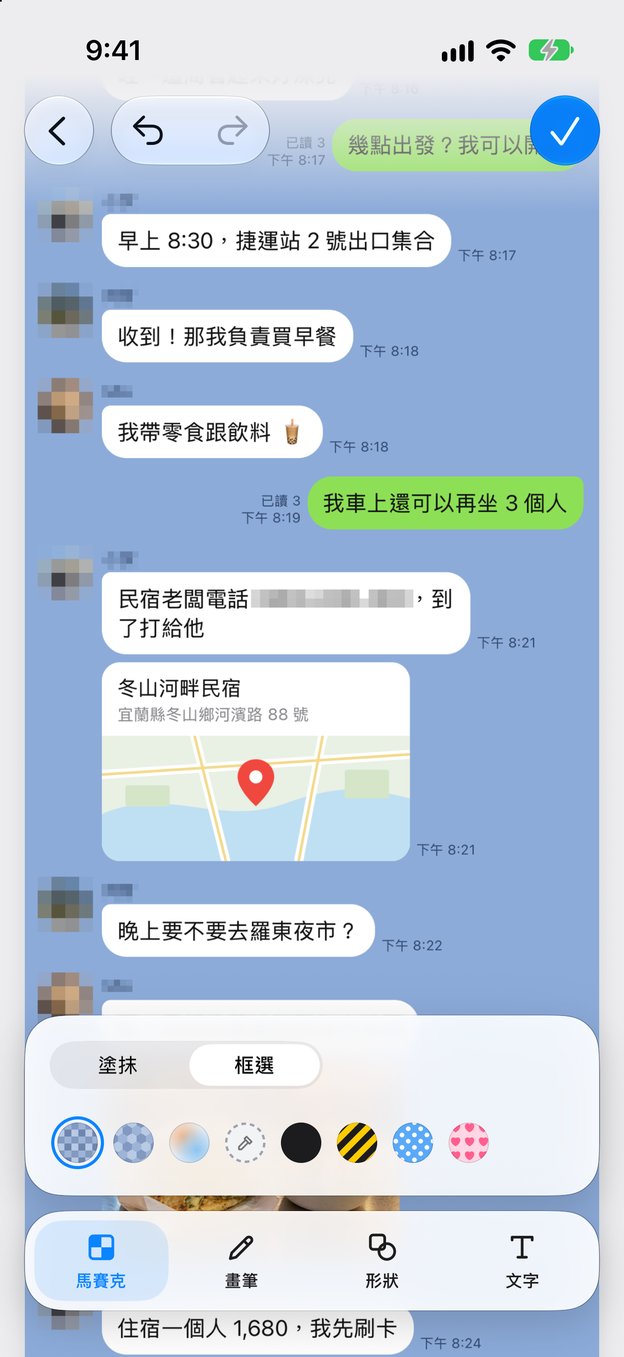
4步驟 4:分享前先遮住暱稱和電話
點一下上方的筆形按鈕打開「標示」,選「馬賽克」,塗抹大頭貼、暱稱或電話號碼。模糊、馬賽克、黑塊等 8 種樣式可選。
5步驟 5:儲存,然後分享或匯出
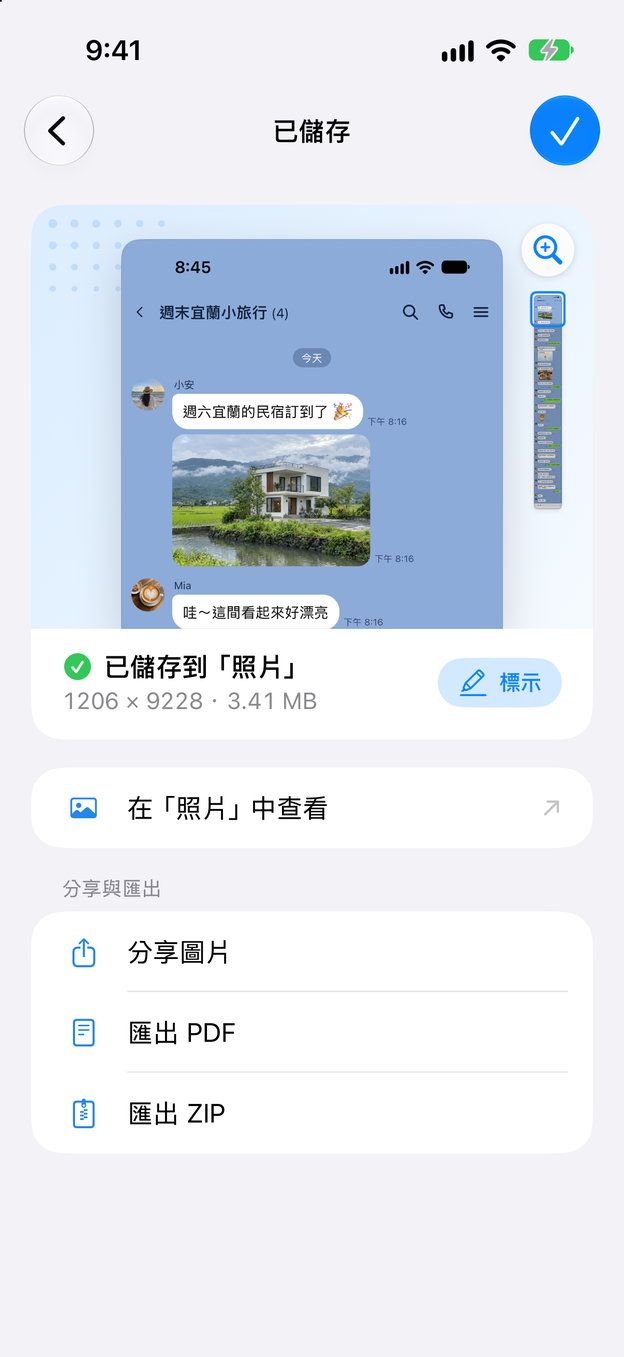
點一下右上角的勾號,長圖就會存進「照片」,並打開「已儲存」畫面。在這裡可以直接分享、匯出 PDF 或 ZIP,也能在確認後刪除原始截圖。
拼得漂亮的小技巧
- 重疊最重要。 前後兩張截圖裡有兩三行相同的訊息,Zeta 就能準確找到銜接的位置。捲得太多,就沒有可以比對的內容了。
- 等照片和貼圖載入完成。 圖片多的聊天室,先完整捲過一遍再開始截圖,才不會有些截圖裡是灰色方框、有些不是。
- 太長的對話分段拼。 一整年的訊息拼成一張,長到根本看不完。依日期或話題分成幾張比較好讀。
- 整理狀態列。 在編輯畫面點一下「清理」,可以把狀態列替換成乾淨的版本(訊號和電量滿格,時間不變),也可以裁切或留白。
- 顧及對話裡的其他人。 公開分享對話前,先把對方的名字、大頭貼和電話號碼遮住。可以參考〈截圖怎麼打馬賽克〉。
匯出方式
在編輯畫面點一下勾號,長圖就會存進「照片」。在 Zeta 的「設定」>「圖片與匯出」選擇「最高品質」,就能保留原始解析度。接著打開的「已儲存」畫面還有三種用法:
- 分享圖片:直接傳到其他 App。聊天 App 常會壓縮大尺寸圖片,傳出去後字變模糊的話,請選擇 App 的「原圖」或原始畫質選項。
- 匯出 PDF:把整段對話做成一頁 PDF,寄信或列印都方便。詳見〈長截圖怎麼存成 PDF〉。
- 匯出 ZIP:把圖片打包成 ZIP 檔,以檔案而不是照片的形式傳送。
常見問題
除了 LINE,其他聊天 App 也能用嗎?
可以。Zeta 用的是你的截圖,跟聊天是在哪個 App 裡無關。「訊息」、Messenger、WhatsApp、Instagram、Telegram、Discord,只要能截圖的 App,步驟都一樣。
我的聊天內容會被上傳到哪裡嗎?
不會。你選取的截圖只在你的 iPhone 上處理,不會上傳。Zeta 沒有帳號,也沒有分析工具,App Store 上的隱私權標籤是「不收集資料」。
長圖裡有一段重複或少了一段,怎麼修?
通常是前後兩張截圖的重疊不夠。把缺少的那段重新截一次,多留一點重疊;或在編輯畫面點一下「拼縫」,把接縫拖到正確的位置。
聊天紀錄非常長,有更快的方法嗎?
有。一邊捲動聊天室一邊螢幕錄影,再用捲動截圖把螢幕錄影變成長截圖,就不用每捲幾則訊息就截一次圖。