
長截圖, 自動拼接。
把有重疊的截圖拼成一張長圖,或把螢幕錄影直接變成長截圖。聊天紀錄、網頁、訂單收據,全部在你的 iPhone 或 iPad 上處理。

免費試用 · 一次購買,不用訂閱
- 只在本機處理
- 不收集資料
- 無廣告
4.8 · 全球 5,136 則 App Store 評分
功能
從一堆截圖,到一張乾淨好分享的長圖
拼接、錄影、馬賽克、整理,在 iPhone 或 iPad 上用一個 App 搞定。
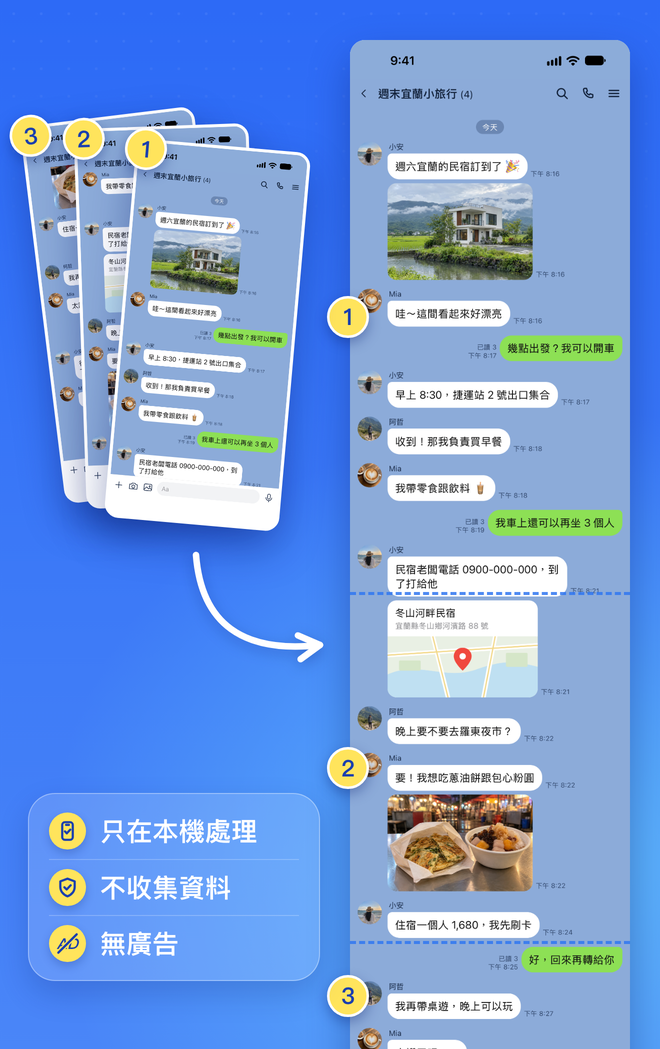
01拼接
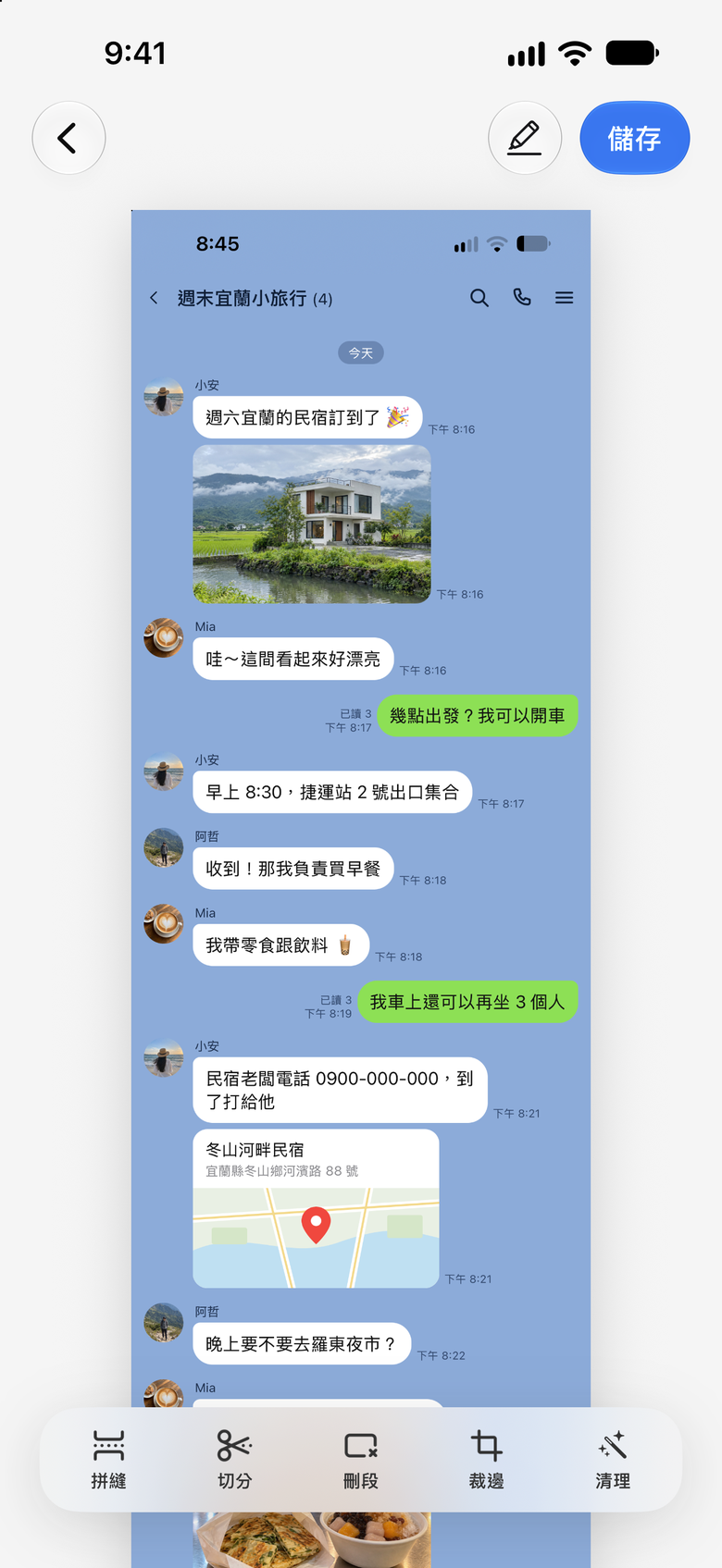
截圖自動拼接
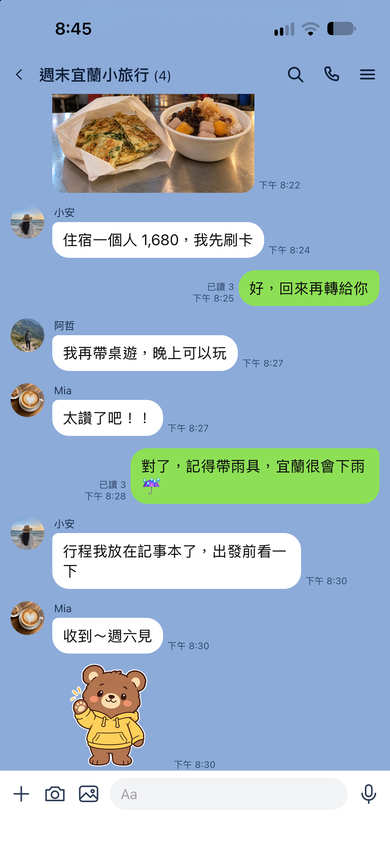
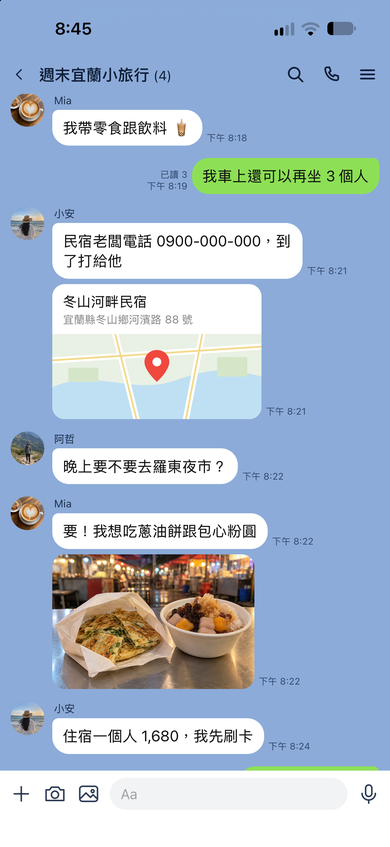
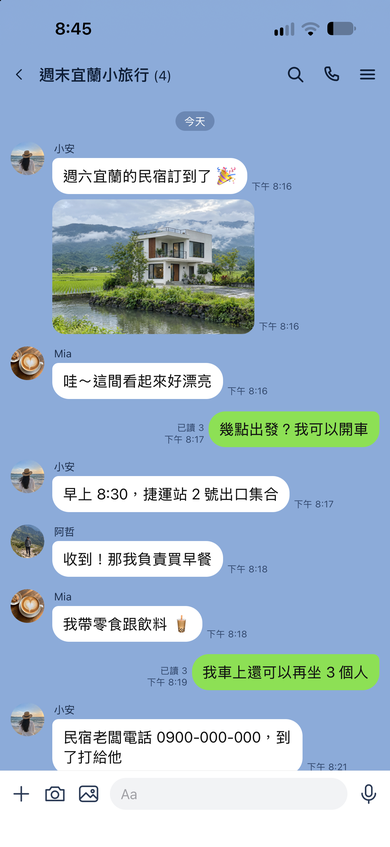
選好截圖,或讓 Zeta 自動找到最新的截圖。它會辨識重疊區域,把聊天紀錄、網頁和訂單拼成一張長圖。
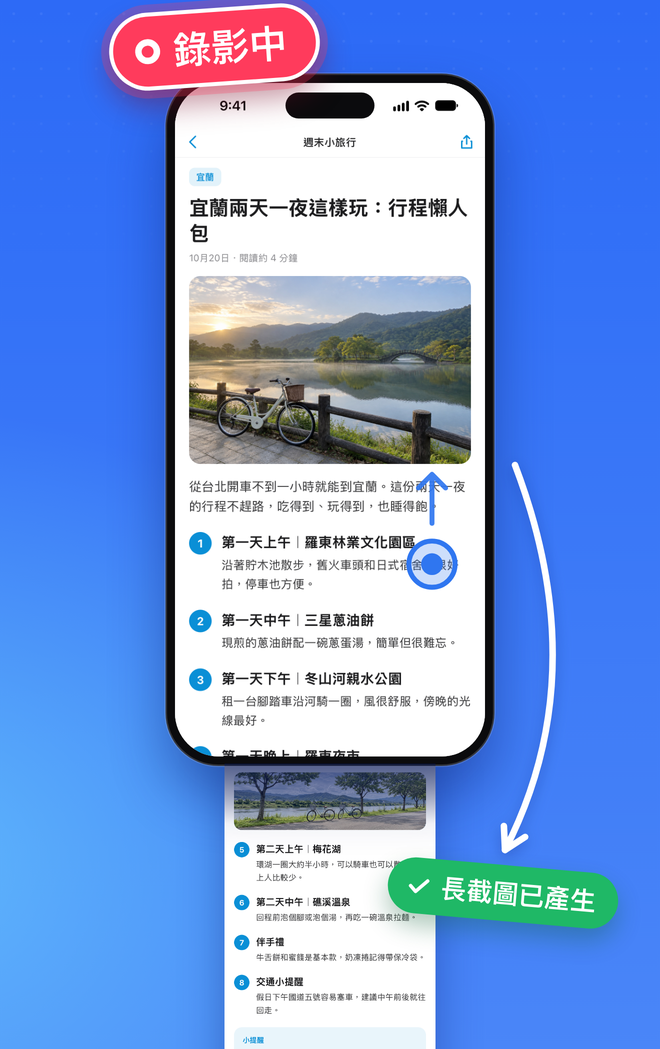
02錄影
邊錄邊滑,錄影轉長圖
開始螢幕錄影,然後捲動頁面。捲動截圖會把這段錄影變成一張長截圖,不用一張張截。
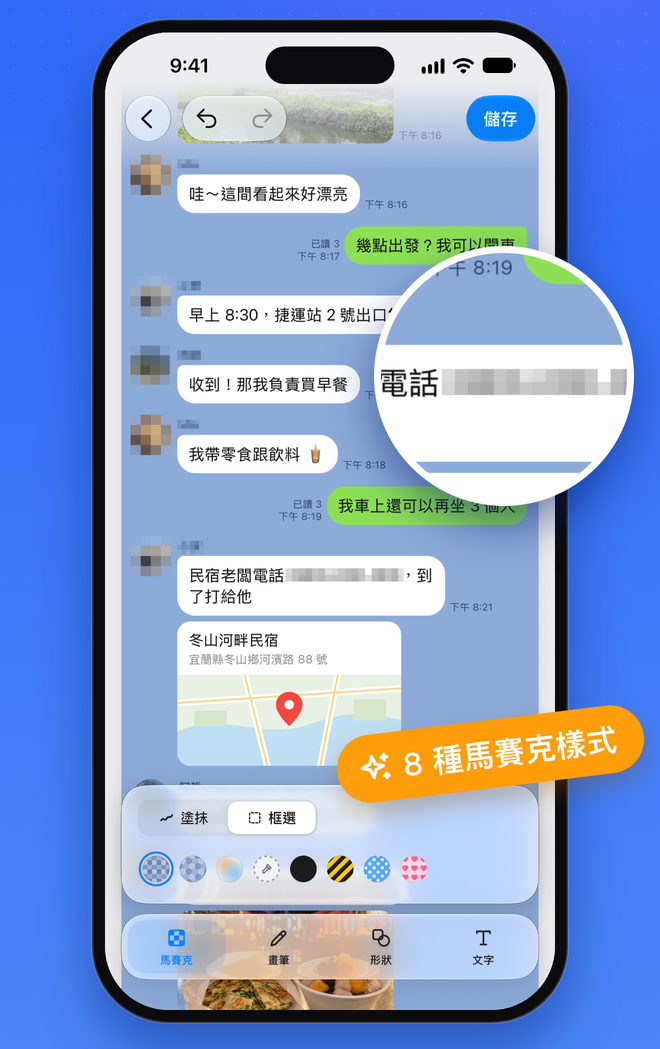
03馬賽克新功能
打上馬賽克,藏好隱私
暱稱、大頭貼、電話號碼、地址,一抹就蓋住。馬賽克、模糊等 8 種樣式可選。
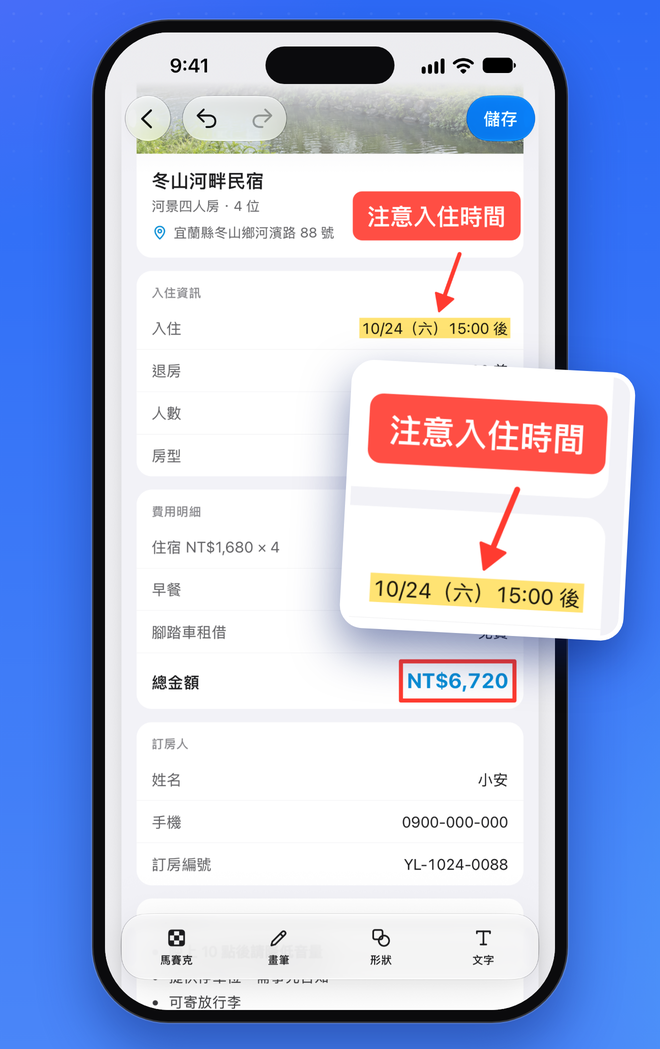
04標示新功能
標示,圈出重點
分享之前,用畫筆、螢光筆、箭頭、形狀和文字標出重點。
05清理新功能
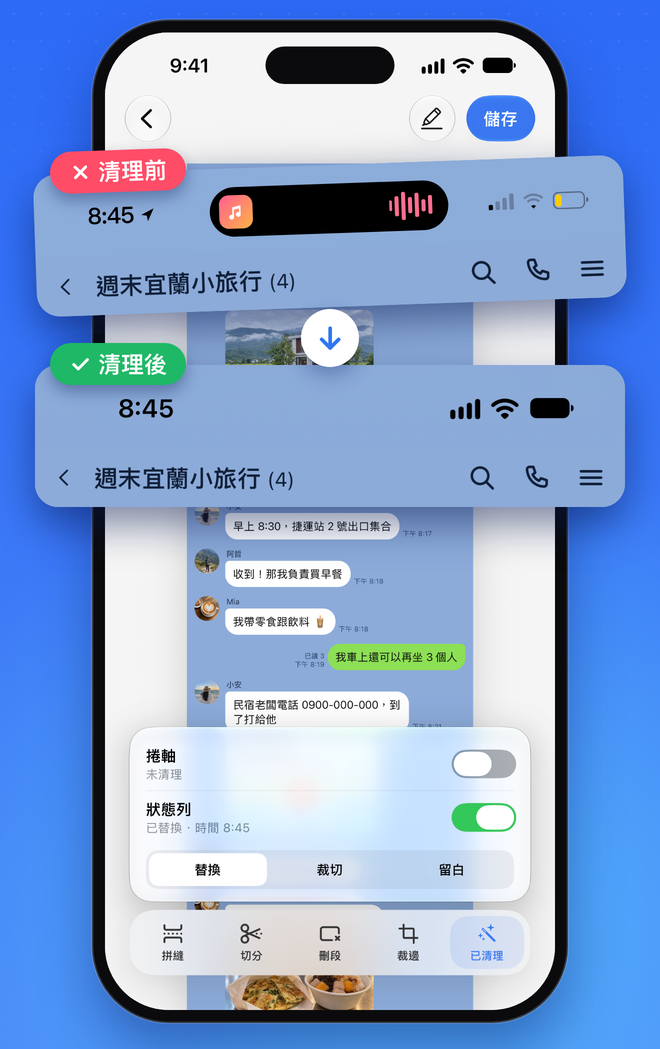
一鍵清理狀態列
時間保留,訊號和電量補滿,每張長圖都乾淨整齊。捲軸也能移除。
06剪裁
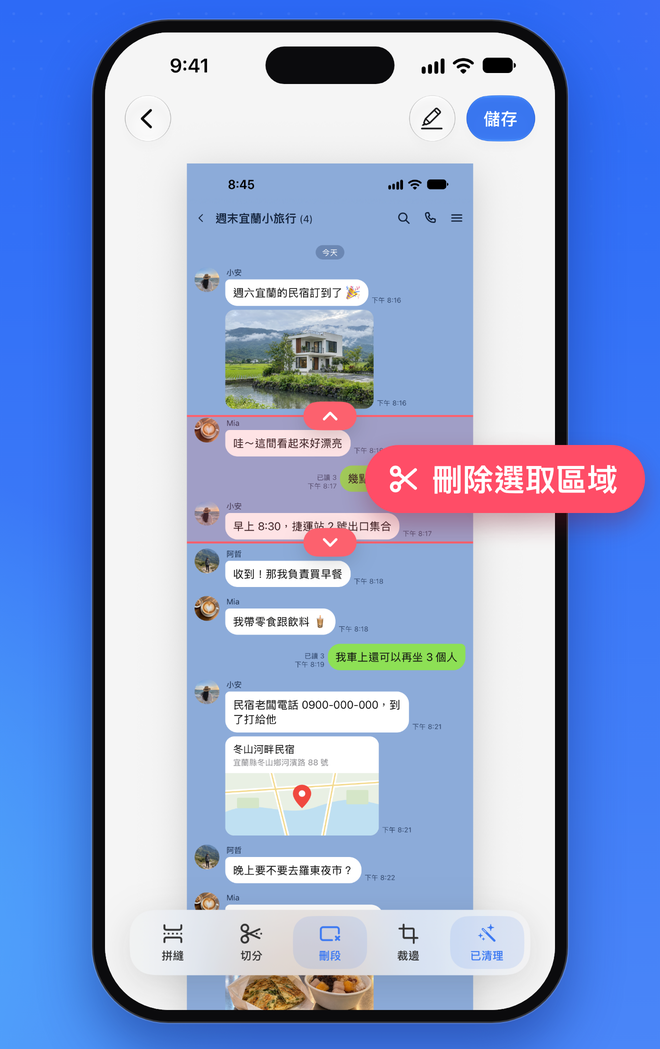
刪段、裁邊、切分
刪掉中間多餘的一段,裁掉邊緣,或把太長的圖切成幾段,方便分享。
07匯出
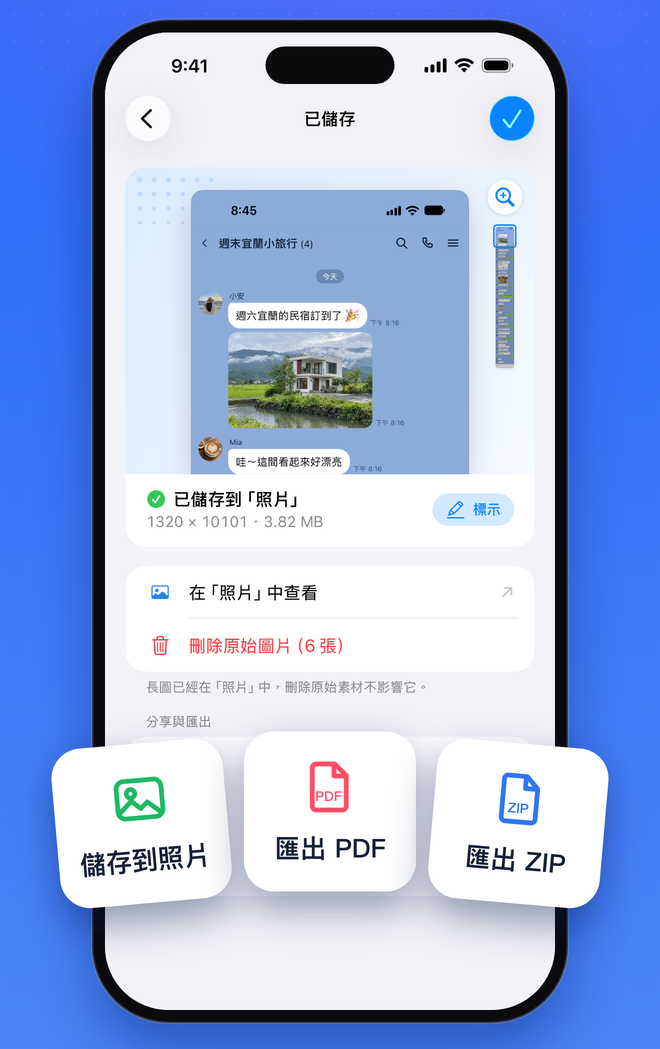
儲存分享,匯出 PDF
儲存到「照片」、直接分享,或匯出為 PDF、ZIP。儲存後還能一鍵刪除原始截圖。
隱私與價格
圖片不離開裝置,一次購買。
截圖裡常有聊天內容、地址和帳單。Zeta 看不到它們,也不會要你訂閱。
只在本機處理
拼接、馬賽克、標示、匯出都在你的 iPhone 或 iPad 上完成,圖片不會上傳。
不收集資料
沒有分析、廣告或追蹤 SDK,也沒有帳號和登入。Zeta 在 App Store 上的隱私權標籤是「不收集資料」。
無廣告
沒有橫幅、彈出視窗,也沒有要看完才能繼續的影片。螢幕留給你自己。
一次購買
可以免費試用。Zeta Pro 是一次購買,不是訂閱。使用同一個 Apple 帳號,在任何 iPhone 或 iPad 上都能回復購買項目。
評分
App Store 評分 4.8(滿分 5 分)
來自 94 個國家與地區的 5,136 則評分。
主要市場的評分
台灣
4.825 則評分
香港
4.952 則評分
美國
4.7374 則評分
印度
4.4157 則評分
印尼
4.987 則評分
App Store 評分,截至 2026年10月26日。
Zeta 可以免費使用嗎?
可以免費下載。自動長截圖和捲動截圖有一定的免費使用次數,以 App 內顯示為準;手動拼圖、橫拼和直拼不限次數。解鎖 Zeta Pro 後,自動長截圖和捲動截圖可以無限使用。
在 iPhone 上怎麼截長圖?
一邊捲動一邊截幾張圖,前後兩張之間留一點重疊。打開 Zeta,選取這些截圖,點一下「長截圖」,就能拼成一張長圖。如果允許完整照片取用,打開 App 時 Zeta 會辨識最近的連續截圖並開始拼接。也可以一邊捲動一邊螢幕錄影,用捲動截圖一次產生。iPhone 內建的「整頁」截圖只能在 Safari 等部分 App 使用。
所有 App 都能用嗎?
可以。Zeta 使用的是你的截圖和螢幕錄影,所以只要能截圖的 App 都可以:聊天、社群動態、網頁、備忘錄、購物訂單等等。
Zeta Pro 是訂閱項目嗎?
不是。Zeta Pro 是一次購買的 App 內購買項目,不會自動續訂,也不會產生定期扣款。
我的截圖會被上傳嗎?
不會。你選擇的截圖和螢幕錄影只在本機處理,不會上傳。App 沒有帳號,也沒有分析工具。
怎麼把螢幕錄影轉成長截圖?
在 Zeta 中進入「捲動截圖」,從「照片」選擇錄影,裁掉不需要的開頭和結尾,然後點一下「拼接選取片段」。也可以在「控制中心」按住「螢幕錄製」,選擇 Zeta Scrollshot 開始錄製。捲動速度盡量平穩,開頭和結尾各停一下,效果會更好。
怎麼截圖比較容易拼好?
每張截圖之間保留一小段重複內容,不要一次滑動太多,這樣 Zeta 比較容易辨識銜接的位置。如果接縫有錯位,在結果畫面點一下「拼縫」,把接縫拖到合適的位置。
iPad 能用嗎?可以在多部裝置上使用嗎?
可以。Zeta 支援 iOS 16 或 iPadOS 16 以上版本的 iPhone 和 iPad。Zeta Pro 在登入同一個 Apple 帳號的所有裝置上都能使用:在 Zeta Pro 畫面點一下「回復購買項目」即可,不會再次收費。


現在就拼一張長圖試試
支援 iOS 16 以上版本的 iPhone 和 iPad,可以免費試用。
一次購買 · 不用訂閱