iPhone 怎麼把很長的訂單或收據存成一張長截圖
想在 iPhone 上把很長的訂單或收據存成一張圖,從訂單最上方一路截到總金額,每張之間留一點重疊,然後在 Zeta Stitch 裡選取這些截圖,點一下「長截圖」。Zeta 會把它們拼成一張長圖。需要的話先遮住卡號或地址,再存進「照片」或匯出 PDF 留作紀錄。
為什麼 iPhone 內建功能做不到
訂單確認、訂房明細、轉帳紀錄、水電帳單,通常都比一個畫面長,很多還只存在某個 App 裡。iOS 一次只能截一張,結果總金額在一張圖裡,商品明細或訂單編號又在另一張。
要把整份資料拿給別人看時就很麻煩:報帳、退貨、保固,或是把訂房資訊傳給同行的朋友。拼成一張長圖,從店名到總金額全部按順序放在一起。
用 Zeta Stitch 的步驟
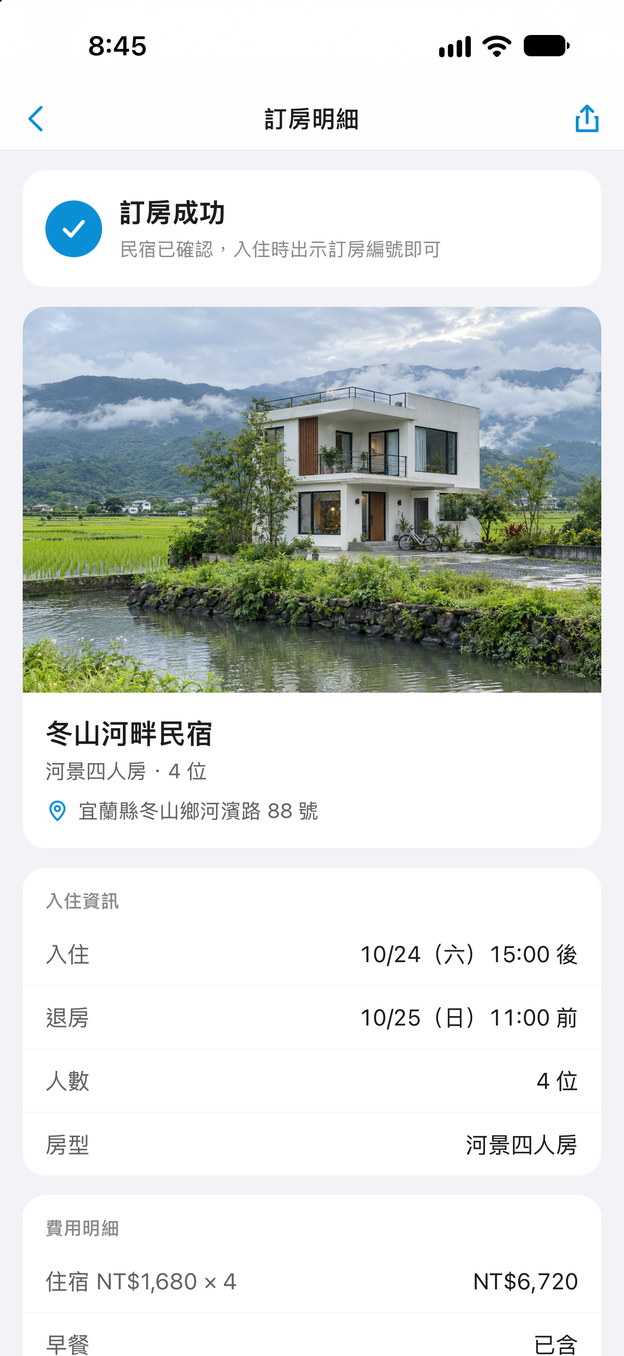
1步驟 1:把整張訂單截下來
打開訂單、訂房或帳單頁面,截一張圖。往下捲動一點,讓上一張的最後幾行還在畫面上,再截下一張。截到總金額和訂單編號都出現在畫面上為止。
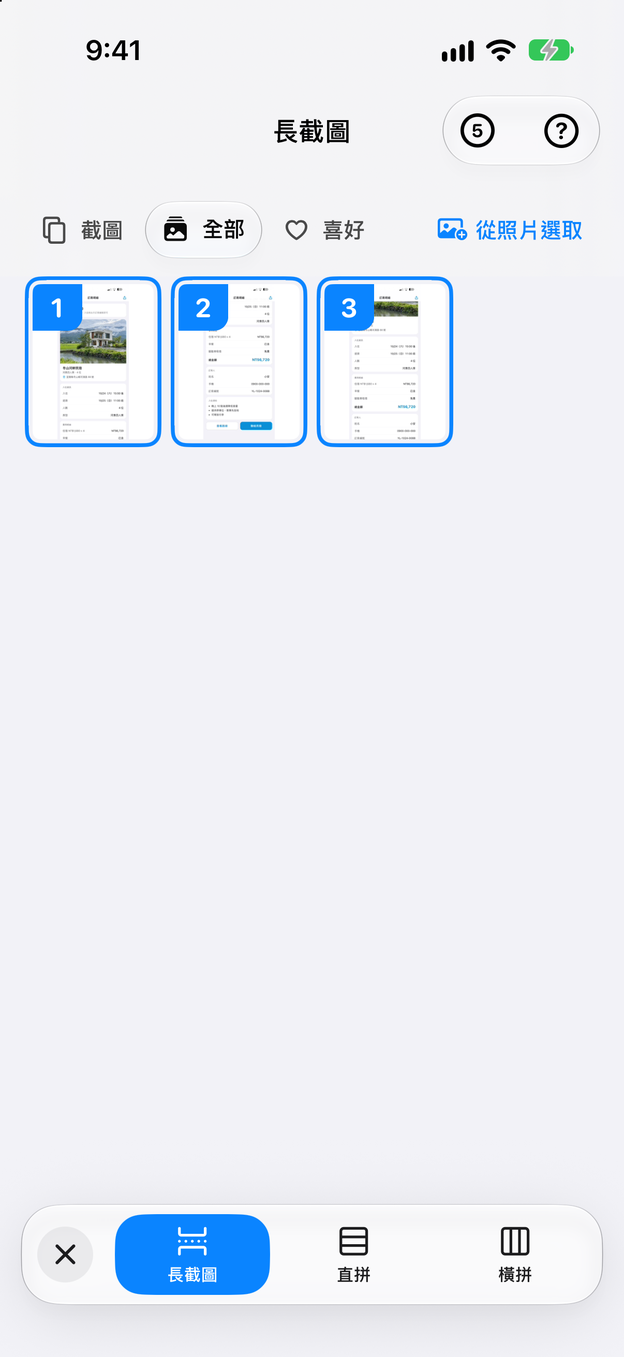
2步驟 2:選取截圖,點一下「長截圖」
在 Zeta Stitch 裡由上到下依序點選截圖,再點一下「長截圖」。Zeta 會找出重疊的位置,把整張訂單拼成一張長圖。
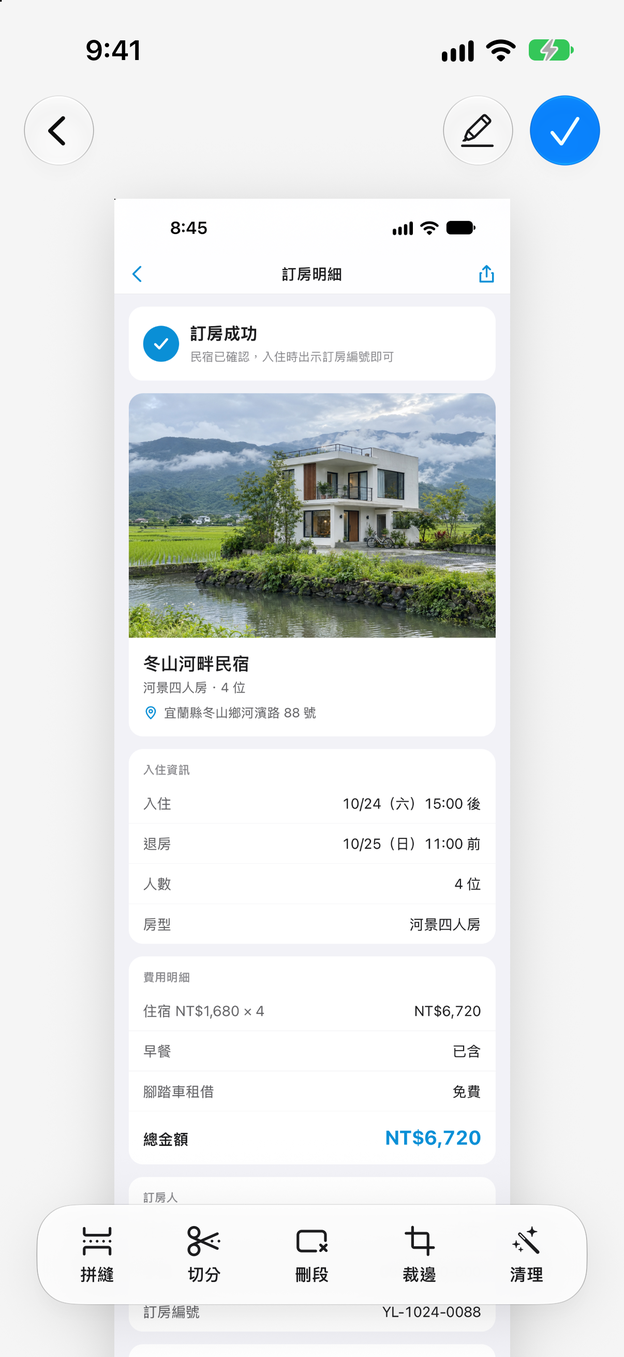
3步驟 3:只留下需要的部分
在編輯畫面用「裁邊」裁掉四周,用「刪段」刪掉中間的一段,例如訂單下方的推薦商品。
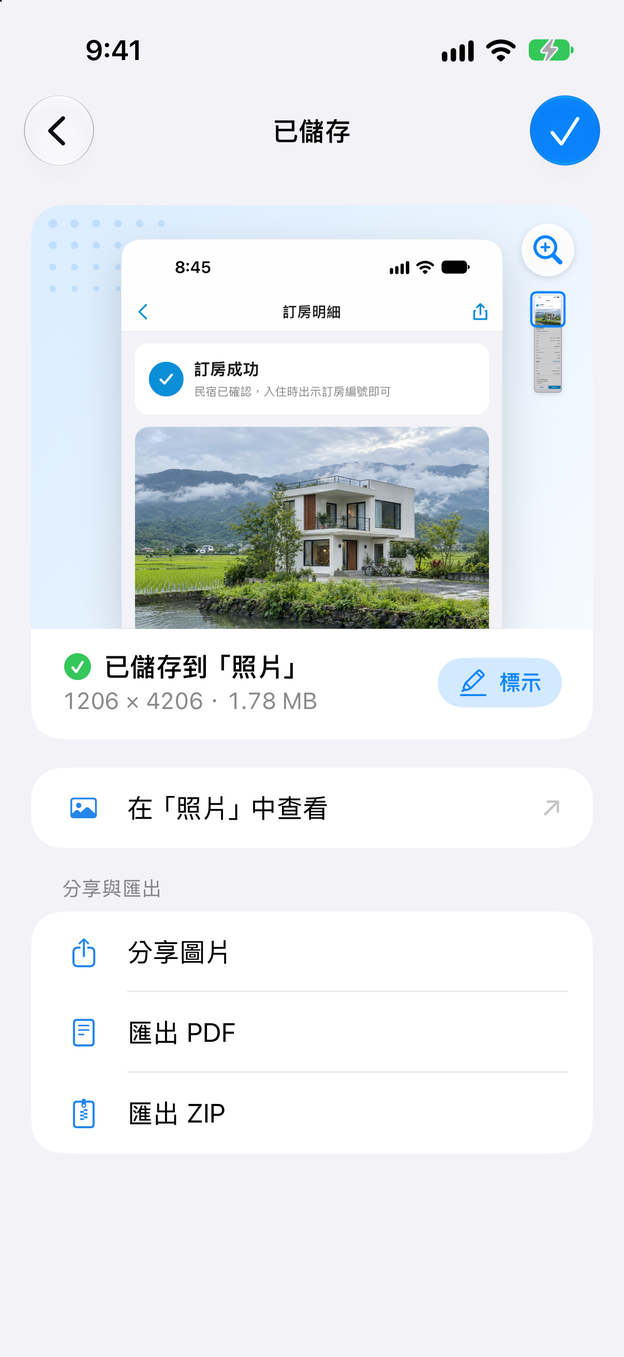
4步驟 4:儲存,順便留一份 PDF
點一下勾號,把收據存進「照片」。在「已儲存」畫面點一下「匯出 PDF」,就能和其他文件放在一起。兩者都是在你的 iPhone 上產生的。
收據和紀錄的小技巧
- 重要的部分都要截到。 確認長圖裡有店家或公司名稱、日期、訂單或訂房編號、品項和總金額。
- 別人不需要看的先遮住。 傳收據之前,打開「標示」,用模糊、馬賽克或黑塊遮住卡號末幾碼、住家地址或電話號碼。可以參考〈截圖怎麼打馬賽克〉。
- 列印前先整理。 「清理」可以把狀態列替換成乾淨的版本或裁掉,印出來的收據就不會看到你的電量。
- 取個好找的名字。 匯出 PDF 時存到「檔案」App 的檔案夾裡,例如每個月或每趟旅行一個,報稅時比較好找。
- 多留幾行重疊。 收據上有很多重複的欄位,例如價格和分隔線。重疊多一點,Zeta 比較容易找到正確的接縫。
匯出方式
點一下勾號,長圖就已經在「照片」裡了。在「已儲存」畫面還可以:
- 匯出 PDF:把整張收據做成一頁 PDF,可以存到「檔案」、夾在郵件裡或列印。詳見〈長截圖怎麼存成 PDF〉。
- 分享圖片:直接傳到聊天 App 或電子郵件。
- 匯出 ZIP:以檔案的形式保存圖片,傳送時不會被壓縮。
儲存之後,Zeta 可以在你確認後一次刪除原始截圖,照片圖庫就不會塞滿舊訂單的片段。
常見問題
可以把好幾張收據放進同一張圖嗎?
可以。選取它們後,改點「直拼」,不要點「長截圖」。「直拼」會依你選取的順序把圖片由上往下排,不會去找重疊的位置。「橫拼」則是左右並排。
我的訂單資料會被上傳嗎?
不會。Zeta 在你的裝置上處理截圖,不會上傳。沒有帳號、沒有分析工具,也沒有廣告。
之後放大看,字會不會不清楚?
Zeta 會保留截圖的解析度。在 Zeta 的「設定」>「圖片與匯出」選擇「最高品質」,就會以原始解析度儲存。刪除原始截圖之前,先放大確認小字看得清楚。