長いレシートや注文履歴をiPhoneで1枚の画像に保存する方法
長いレシートや注文履歴を1枚の画像にするには、注文の先頭から合計金額まで少しずつ重ねてスクショを撮り、Zeta Stitchで選んで「縦長スクショ」をタップします。必要ならカード番号や住所を隠してから、写真に保存するか、記録用にPDFに書き出します。
iPhoneの標準機能だけでは難しい理由
ネットショッピングの注文確認、予約の詳細、振込、公共料金の明細などは、たいてい1画面に収まらず、アプリの中にしかないことも多くあります。iPhoneのスクショは1回に1画面なので、合計金額はある1枚に、商品や注文番号は別の1枚に、と分かれてしまいます。
経費の精算、返品、保証の手続き、同行者への予約の共有など、全体を見せたい場面では不便です。1枚の長い画像なら、店名から合計金額までを順番どおりにまとめて残せます。
Zeta Stitchでの手順
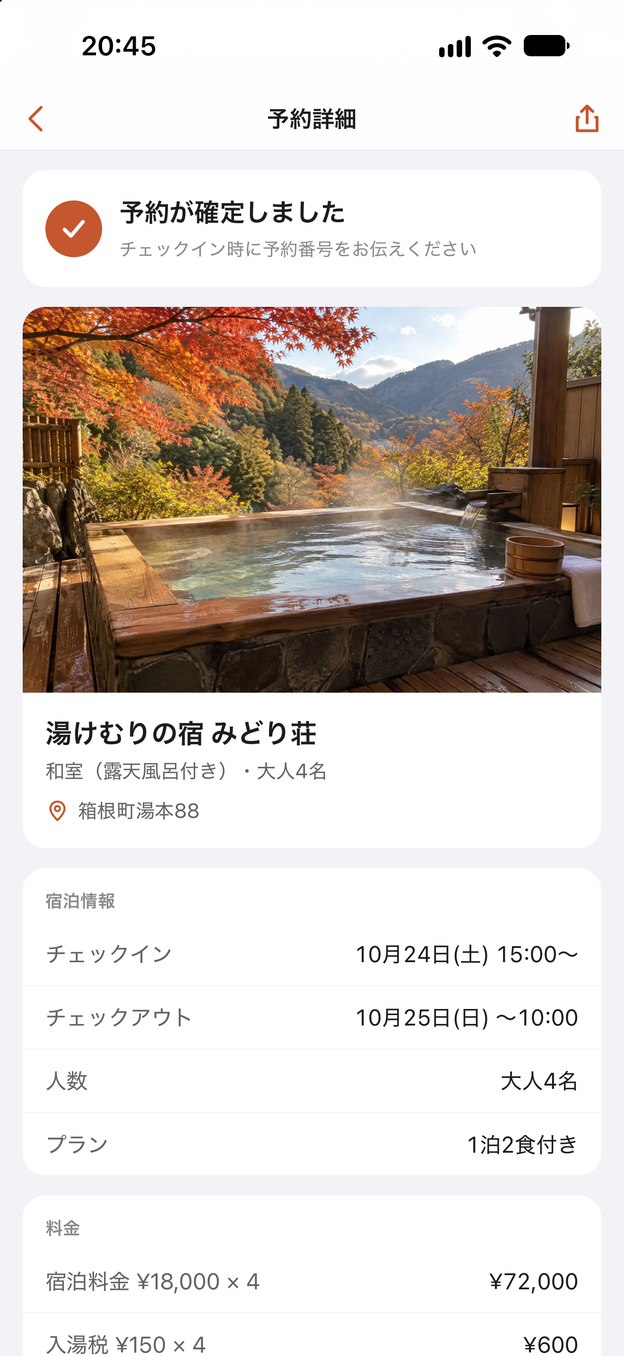
1ステップ1:注文の画面をすべて撮る
注文、予約、請求の画面を開いてスクショを撮ります。少しスクロールし、前のスクショの数行が見えている状態で次を撮ります。合計金額と注文番号が写ったら終わりです。
2ステップ2:スクショを選んで「縦長スクショ」をタップ
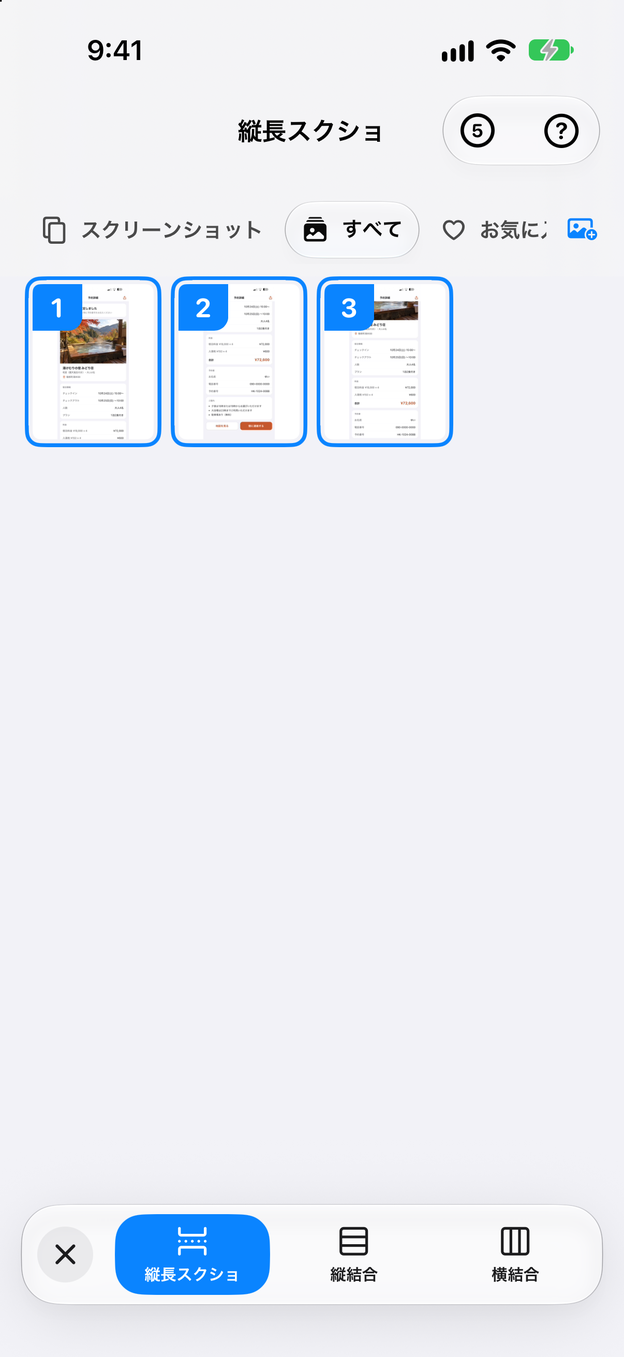
Zeta Stitchで上から順にスクショをタップし、「縦長スクショ」をタップします。重なりを見つけて、注文全体を1枚の長い画像にします。
3ステップ3:必要な部分だけに整える
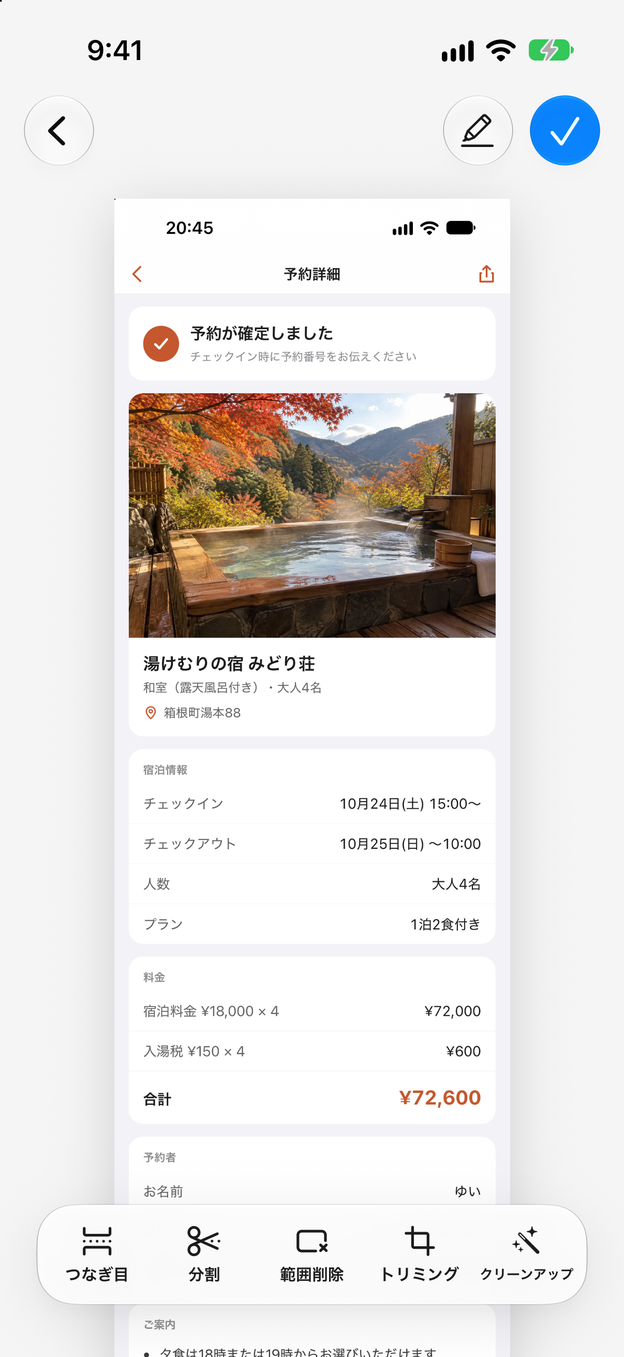
編集画面の「トリミング」で端を切り、「範囲削除」で注文の下に表示されるおすすめ商品など、途中の不要な部分を消します。
4ステップ4:保存して、PDFでも残す
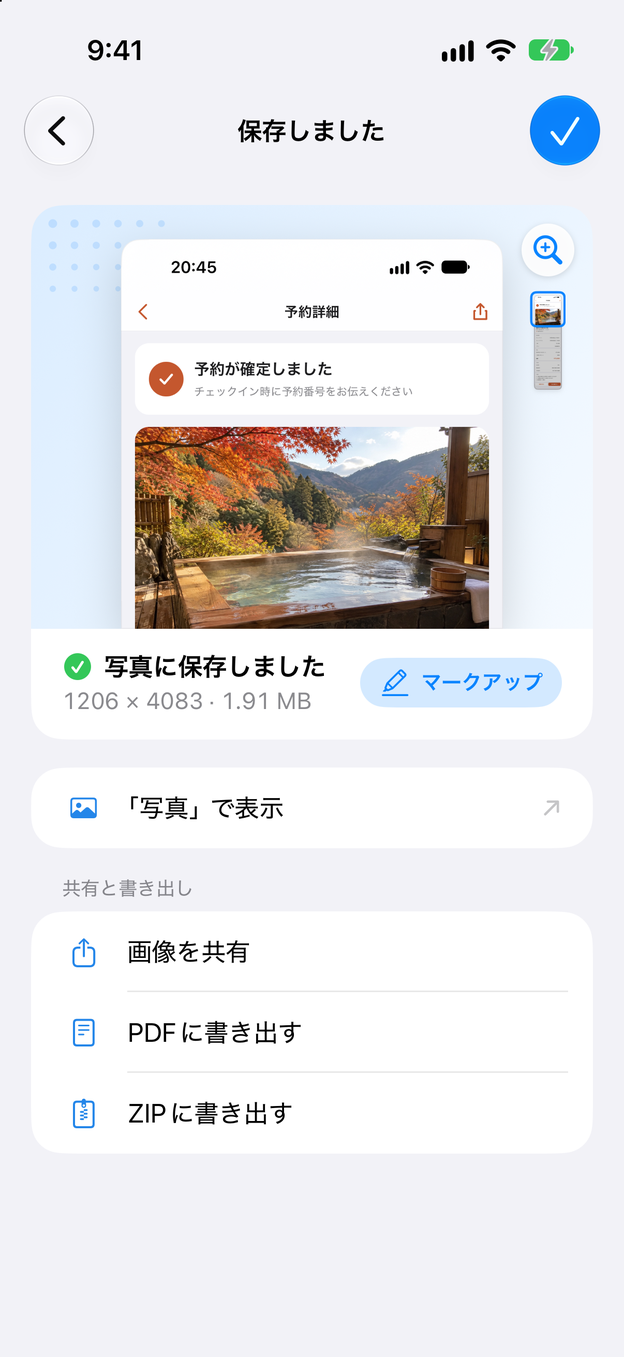
チェックマークをタップするとレシートが写真に保存されます。保存後の画面で「PDFに書き出す」をタップすれば、ほかの書類と一緒に保管できます。どちらもiPhoneの中で作られます。
レシートを残すときのコツ
- 大事な部分を入れる。 店名や会社名、日付、注文番号や予約番号、品目、合計金額が入っているか確認しましょう。
- 相手に不要な情報は隠す。 送る前に「マークアップ」を開き、カード番号の下4桁や住所、電話番号をぼかし、モザイク、黒塗りで隠します。スクショの個人情報を隠す方法も参考にしてください。
- 印刷するなら整える。 「クリーンアップ」でステータスバーをきれいなものに置き換えたり、トリミングしたりすれば、印刷したレシートにバッテリー残量が写りません。
- 見つけやすい名前で保存。 PDFを書き出したら、「ファイル」の月ごとや旅行ごとのフォルダに保存すると、確定申告の時期にすぐ見つかります。
- 重なりは多めに。 レシートは金額や区切り線など似た行が続くので、重なりを多めにするとつなぐ位置を見つけやすくなります。
書き出し方法
チェックマークをタップした時点で、長い画像は写真に入っています。保存後の画面からは次の方法を選べます。
- PDFに書き出す:レシート全体を1ページのPDFにして、「ファイル」に保存したり、メールに添付したり、印刷したりできます。長いスクショをPDFにする方法をご覧ください。
- 画像を共有:メッセージアプリやメールにそのまま送れます。
- ZIPに書き出す:ファイルとして送るので、途中で圧縮されません。
保存したあとは、確認のうえで元のスクショをまとめて削除できるので、古い注文の切れ端で写真ライブラリが埋まりません。
よくある質問
何枚かのレシートを1枚にまとめられますか?
はい。レシートを選んで、「縦長スクショ」ではなく「縦結合」をタップします。「縦結合」は重なりを探さずに、選んだ順に縦に並べます。「横結合」なら横に並べます。
注文の情報がアップロードされることはありますか?
いいえ。Zetaはスクショをデバイス上で処理し、アップロードすることはありません。アカウントも解析ツールも広告もありません。
あとで読めるくらい鮮明ですか?
Zetaはスクショの解像度を保ちます。「設定」>「画像と書き出し」で「最高画質」を選ぶと元の解像度で保存されます。元のスクショを削除する前に、拡大して細かい文字を確認してください。